


設定
設定メニューでは、eSuite HQへのアクセスを管理したり、新規ユーザーを作成したり、役割をカスタマイズして各ユーザーのアクセスレベルをカスタマイズすることができます。
概要
[設定]タブではユーザー管理およびユーザーの役割の設定を行うことができます。ユーザー管理では、新規または既存のeSuite HQユーザーの作成と編集を行います。ユーザーの役割は、ユーザーのeSuite HQの機能へのアクセス権を制御します。ユーザー管理
[設定]画面は、eSuite HQの画面の上部右側のアイコンで開きます。[ユーザー]画面では、現在ご使用のシステムのすべてのユーザー一覧が自動的に表示されます。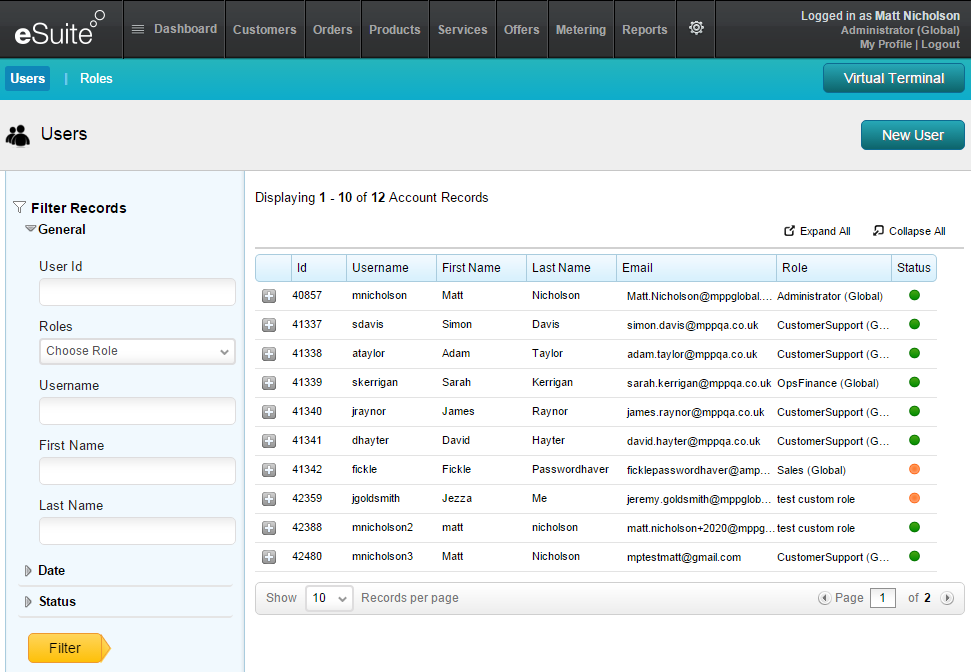
ユーザーの名前をクリックすると、そのユーザーの詳細画面が開きます。左のメニューを利用して特定のユーザーを検索することもできます。検索結果表示の名前の隣の[ + ]ボタンをクリックすると追加情報が表示されます。
右側の丸印はユーザーアカウントのステータスを示しています。丸印の上にマウスを持ってくると、ステータス情報(新規、閉鎖等)が表示されます。
ユーザーが自分のアカウント情報を編集できる役割を付与されている場合もあることにご留意ください。
ユーザーの作成および編集
右上の[新規ユーザー]ボタン、あるいはマウスをかざして表示される[設定]タブから新規ユーザーを作成することができます。作成の過程で役割を割り当てます。
ユーザーはアクティブあるいは非アクティブに設定することができ、パスワードを変更することができます。
ユーザーの役割
ユーザーの役割は予め定義されたシステム使用上の権限であり、ユーザーに特定のレベルのアクセスを許可します。システム全体に有効な規定の役割がいくつか提供されています。予め提供されたこれらの役割は(グローバル)とマークされています。
ユーザーの役割を展開すると、eSuite HQの多種多様な画面が表示され、それぞれの役割のアクセス権限を許可または禁止することが可能です。
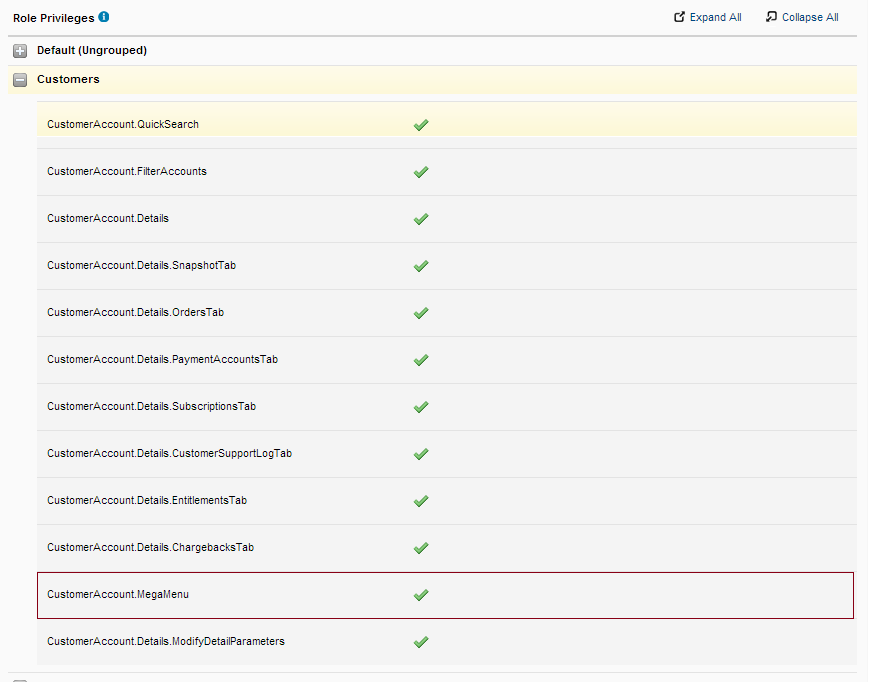
提示される画面では「メガメニュー」を参照するオプションが提供されています。例えば「SystemAccount.MegaMenu」を表示させると、実際のページが表示され、ユーザーがどのようにページを閲覧するかの確認作業を行う必要があります。この作業後、指定したアクセス権がeSuite HQユーザーに付与されます。