


ダッシュボード
eSuite HQのダッシュボードは、eSuite HQのメインのランディングページ(最初に表示される画面)です。このページでは、収入・サブスクリプション・解約状況の概要、そして注文や顧客およびその他の重要な統計情報が表示されます。ページ上部のメニューからeSuite HQの重要なエレメントすべてに直接アクセス可能です。多様な分野のトップレベルの情報が、ダッシュボードで一目で把握することができます。
eSuite HQのメニュー
ダッシュボード画面の上部にeSuite HQのメニューがあります。メニューによってeSuite HQの主要エレメントがすべて直接アクセス可能です。エレメントはそれぞれ特定のeSuiteインテリジェンスゾーンをターゲットとし、インタラクティブな管理機能を提供します。

eSuite HQ のメニューバー
アクセス可能なセクション:
ダッシュボード: eSuite HQのメインのサマリーページ。
顧客管理: 顧客アカウントの検索・表示・編集を行います。
注文管理: 注文履歴の検索・表示を行います。個別にCSV形式のファイルに保存することも可能です。
商品管理: 商品カタログの管理、アイテムの配信を監視・制御します。
サービス管理: サブスクリプションの商品管理および定期循環払い管理を行います。
オファー管理: オファーやバウチャーの作成・表示・編集を行います。
メーター管理: ペイウォール(有料枠)のアクセス設定を行います。
レポート: レポート機能を完全に網羅しています。
設定: システム上の役割およびプロファイルの自己管理設定を行います。またログアウトはここで行います。
上記セクションの詳細については、それぞれのユーザーガイドを参照してください。 すべてのドキュメントはこのページのサイドメニューからアクセス可能です。
eSuite HQメニューバーの特定のタブにカーソルを移動すると、対応するインテリジェンスゾーンから生成される重要なデータを要約したダイアログ画面が表示されます。例:
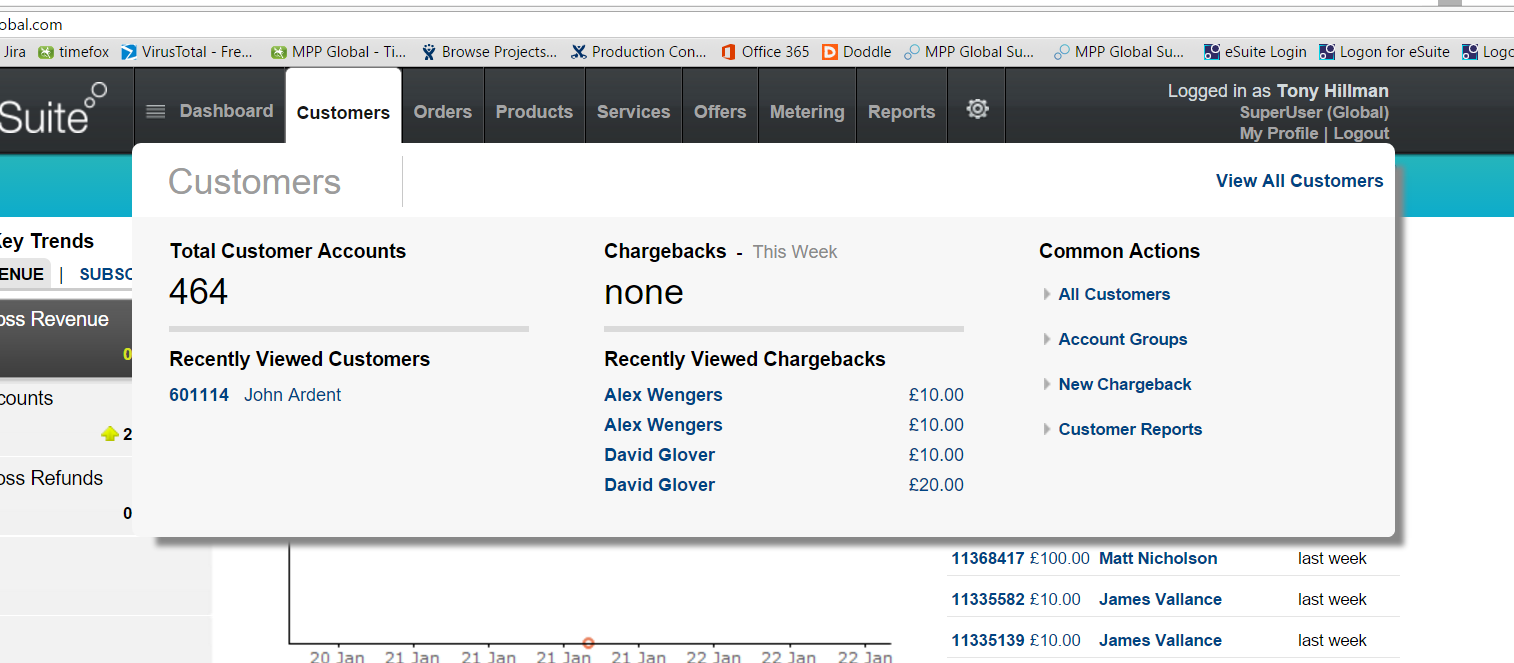
顧客タブのポップアップ・ダイアログ画面
ダイアログの詳しい説明については、このページのサイドメニューの各ドキュメントをご参照ください。
仮想端末
ダッシュボードの右上のメニューのすぐ下に、仮想端末ボタンが表示されています。
仮想端末ボタン
メニューと同様に、仮想端末ボタンはeSuite HQの全ての画面に表示されます。ボタンをクリックすると、別のウィンドウが開き、顧客および注文情報を入力することができます。つまり仮想端末ボタンを使用すると、eSuite HQのどの画面で作業をしていても、保留中の取引を登録・処理することができるのです。
仮想端末の初期画面:
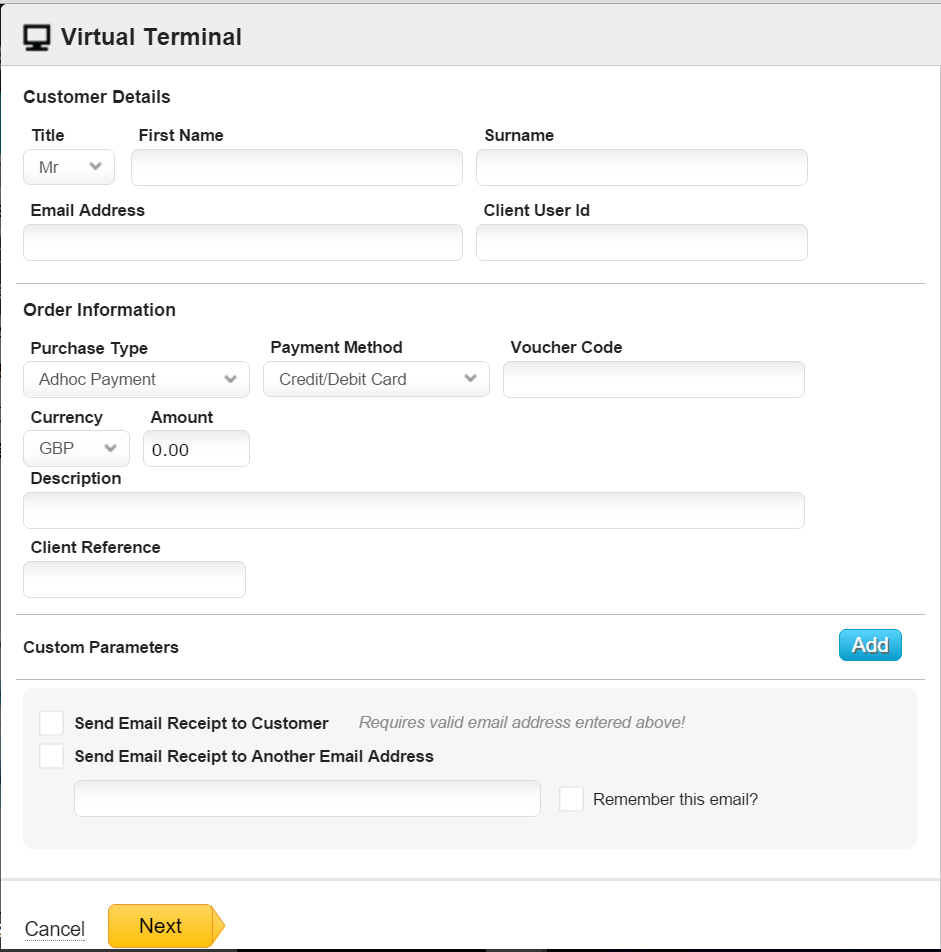
仮想端末の画面
上のパネルは、仮想端末が顧客のタイトル、名、姓、メールアドレス、および顧客ユーザーIDを追加するためのインタラクティブな入力欄が表示される例です。
ダッシュボードのツールの概要
eSuite HQダッシュボードには、多様なインタラクティブ・ツールが用意されており、情報を簡単に集計表示することが可能です。
主要統計 - 成功率(新規顧客の獲得の観点)およびリスク(既存の顧客の喪失の観点)に関する統計情報が表示されます。
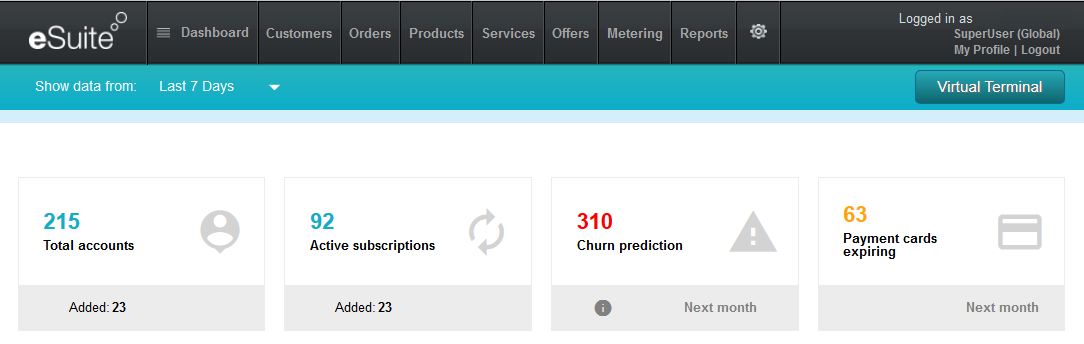

最新の収益、サブスクリプション、および解約に関連する統計情報も同様に可視化され、動的チャートとして提示されます。
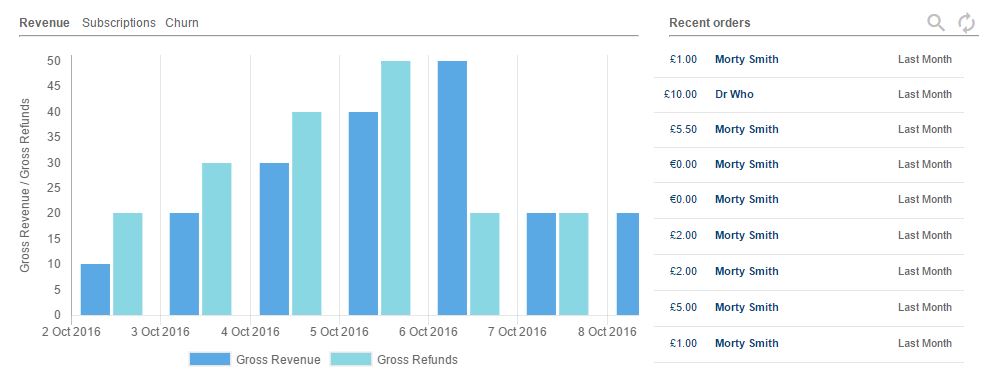
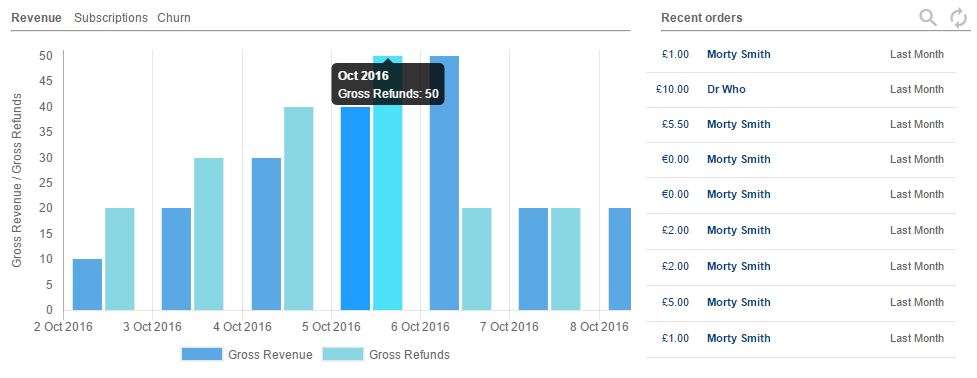
ポインターを任意のチャート領域に移動させると、関連する数量の情報をポップアップ画面として個別に表示させることもできます。
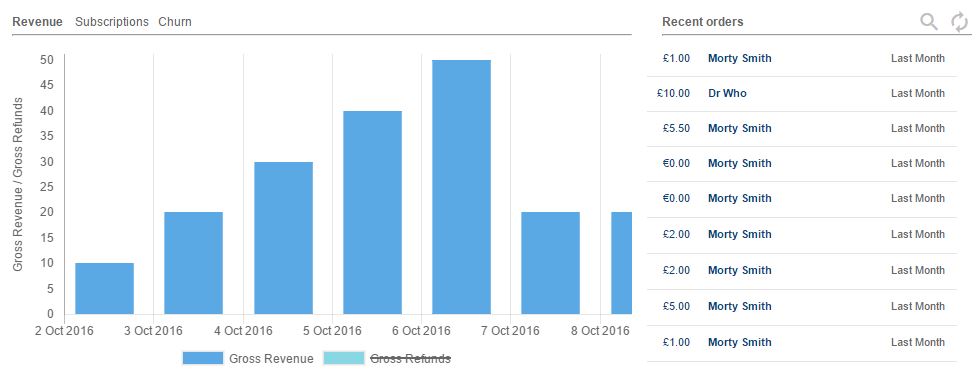
凡例に記載の要素をクリックして表に含めるか除外するかの選択を行い、チャート自体をカスタマイズすることも可能です。例えば、チャートから総収入を除外するには、チャートのすぐ下にある凡例のエリアの名前あるいは色別キーをクリックします。総収益要因は一時的に除外され、新しいチャートが自動計算されて表示されます。
eSuite HQのウィジェットは、線グラフ、パイチャート、ドーナツチャート、棒グラフに対応しています。 これらの表はすべて動的に再表示およびポップアップ表示されます。チャートのデータ範囲は過去7日間から1年間です。
チャートの例:
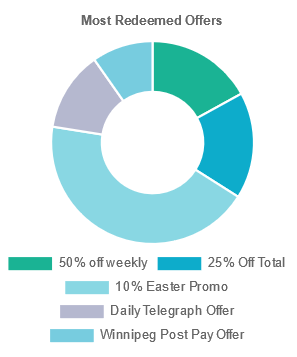
- 独特の 「ドーナツ チャート」で表示された最も引き換えが多かった申し込み上位5位:

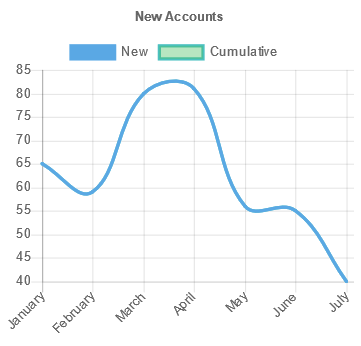
- 線グラフで表示された新規アカウント数:
- アカウント認証試行数。 複数の数量を組み合わせ、洗練され、かつ明確な棒グラフを作成した例です。複雑な関係を明らかにしたい場合に便利です。
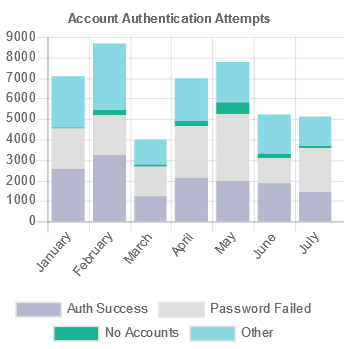
さらに、期間別バウチャーコード使用状況、人気のサブスクリプションの種類、支払方法、および期間別の支払い試行のチャートを表示させることもできます。
ダッシュボードの[チャートアクセス権限]によってダッシュボードの機能の利用可能レベルが規定されます。チャートアクセス権限を持つeSuite HQアカウントでログインすると、上記のすべての機能を含むダッシュボード全体にアクセスすることができます。 この特権を持たないアカウントは、ダッシュボードのサブセット機能にのみアクセス可能です。権限の設定の詳細な説明については、「ユーザーの役割の管理」セクションを参照ください。