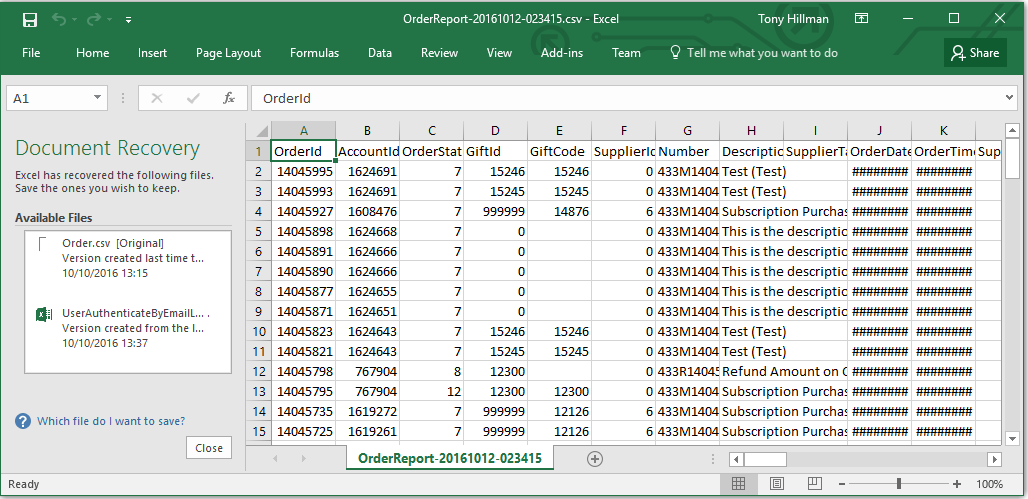


注文の検索ページ
注文の検索ページでは、注文の検索・表示・編集を行います。
注文の検索ページ
注文の検索ページでは、注文の検索・表示が可能です。検索結果を元にCSV形式のレポートを作成することもできます。


左側の縦のパネルを利用して様々な条件で検索を行うことができます。各行の右端のアイコンは、注文が特定のユーザーのアカウントに関連するものであることを示します。このアイコンをクリックすると、注文した顧客のアカウント情報画面が開きます。
利用できる検索条件:
- 注文の詳細:注文日、注文ID、注文のステータス等が検索条件として利用できます。特定の期間の注文一覧のレポートをCSV形式で作成するには、検索の開始日と終了日を選択し、他の条件は空白のままにしてください。
- 顧客の詳細:顧客の名前、メールアドレス、顧客ユーザーIDなどの顧客詳細を条件にした検索が可能です。
- 支払い詳細:通貨と金額だけでなく、カードの詳細および支払い状況を用いた検索が可能です。
- その他の条件:特定のID番号やその他の情報等、eSuiteで管理される顧客IDに関する御社のためにカスタマイズされた検索条件を利用することが可能です。ご使用のシステムの画面のカスタム検索条件についての詳細は、御社の担当マネージャにお問い合わせください。
CSVレポートの作成
特定の期間の注文についてのCSV形式のレポートファイルを作成するには、[開始日]および[終了日]のみを条件として指定して検索を行います。検索結果が下図のように中央のパネルに表示されます。
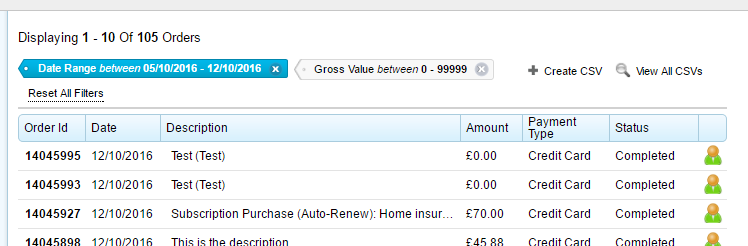
[CSVファイルの作成]と[すべてのCSVファイルを表示]のオプションが右上に表示されています。[CSVファイルの作成]のオプションをクリックし、指定した開始日から終了日の期間の注文についての新規CSVリポートを作成します。作成された新規レポートはレポート一覧の一番上に追加され、下図のダイアログボックスが表示されます。
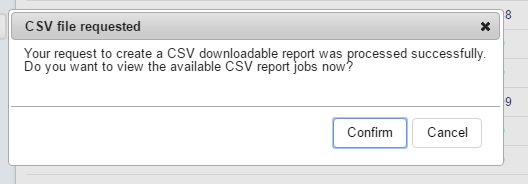
[承認]ボタンを選択すると、CSVレポート一覧が開き、今作成したレポートが先頭に表示されます。新規レポートは「保留」と表示されており、まだ作成途中であることが分かります。
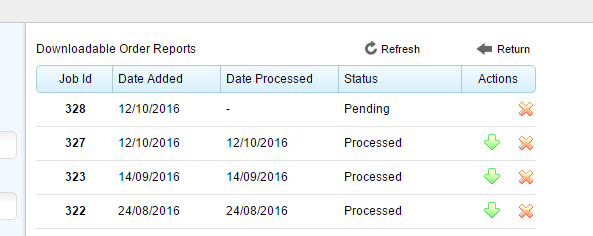
レポートを削除するには、オレンジ色の十字アイコンを選択します。緑色の下向きの矢印を選択すると、レポートをダウンロードすることができます。
ダウンロードされたレポートが閲覧可能となります。