

セルフケア
eSuite SDKセルフケアビューを使用すると、クライアントは顧客が実行するアクションを把握し、自己管理できるようになります。
キービュー:
-
- ログイン
- 概要
- 個人の詳細
- 支払いの詳細
- サブスクリプションの管理
- 注文履歴
- アカウントグループ(v4.0以降)
- デバイスの管理(v4.4以降)
- デリバリー(v5.0以降)
ログイン
https://{{SKINS_ENVIRONMENT}}/esuitedemo/apps/management/index.html#!/login
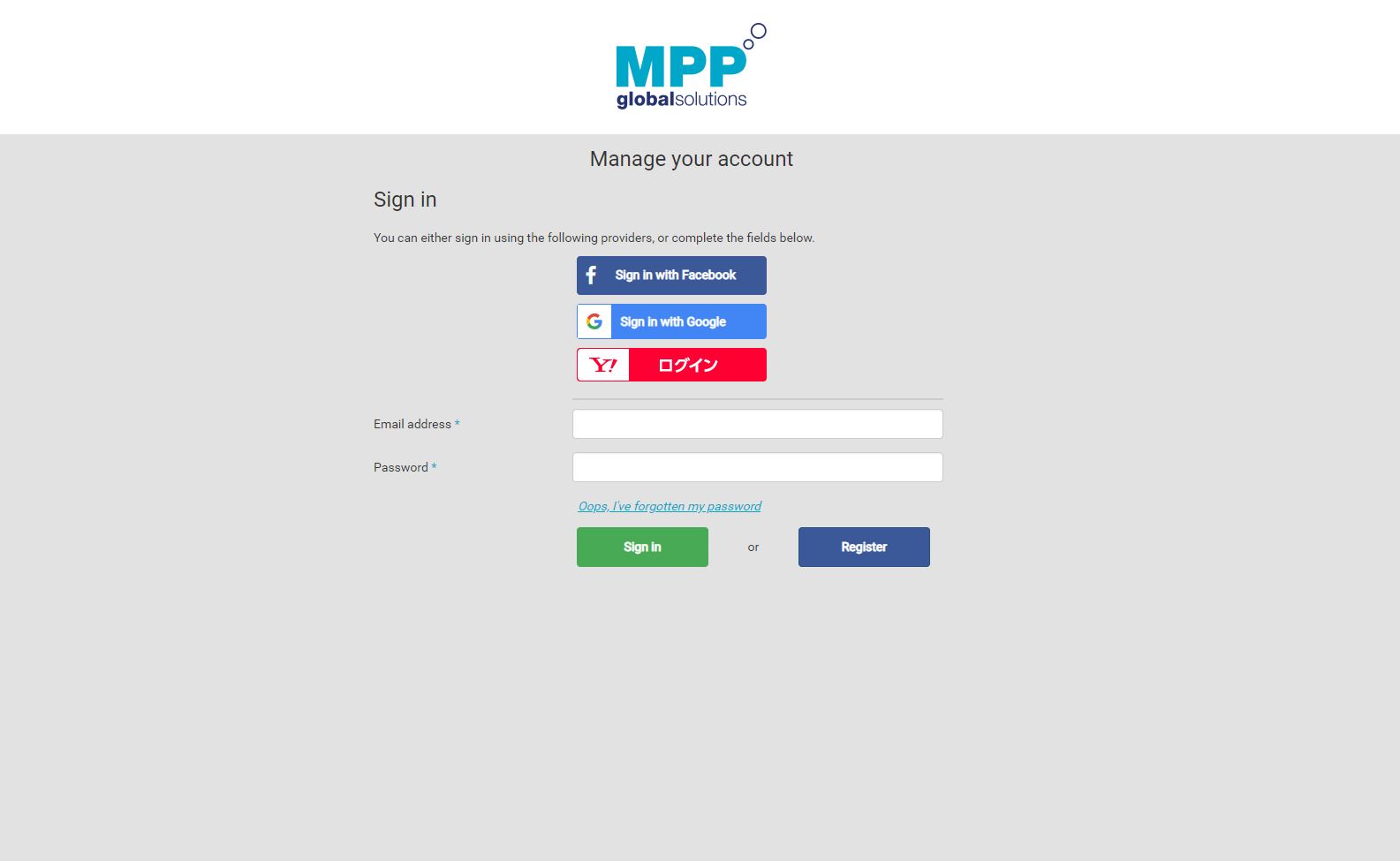
ログインビューは、ユーザー認証(メールとユーザー名)またはソーシャルサインオンプロバイダーによるログイン機能を提供します:
- Yahoo Japan
eSuiteのインスタンスの外部IDプロバイダーを設定するには、第3者認証セクション。または、SSO APIドキュメントを参照して、エンドポイントの完全なリストを確認できます。
デフォルトでは、ソーシャルプロバイダーは表示するように設定されています。これらのプロバイダーを活用する予定がない場合は、アプリから明示的に削除する必要があります。
ログイン試行の制限
ユーザーアカウントに対する不正なログイン試行から保護するために、eSuiteは3つのオプション設定を提供します:
- アカウントを停止するまでの無効なログイン試行の最大回数。
- 無効な試行が行われた後のロックアウト期間。
- 失敗したログイン試行のリセット期間(失敗した各試行間の時間は、失敗した試行の原因がリセットされるまで)
これらの設定をオプションにする目的は、エンドユーザーによる無効なログイン試行を処理する性質によるものです。ここでは、ユーザーへのエラーメッセージへのAPI応答の提供から、これらの設定を編集する前にクライアントが明確に定義する必要がある、いくつかの考慮事項があります。
パスワードをお忘れの方
https://{{SKINS_ENVIRONMENT}}/esuitedemo/apps/management/index.html#!/forgotten-password
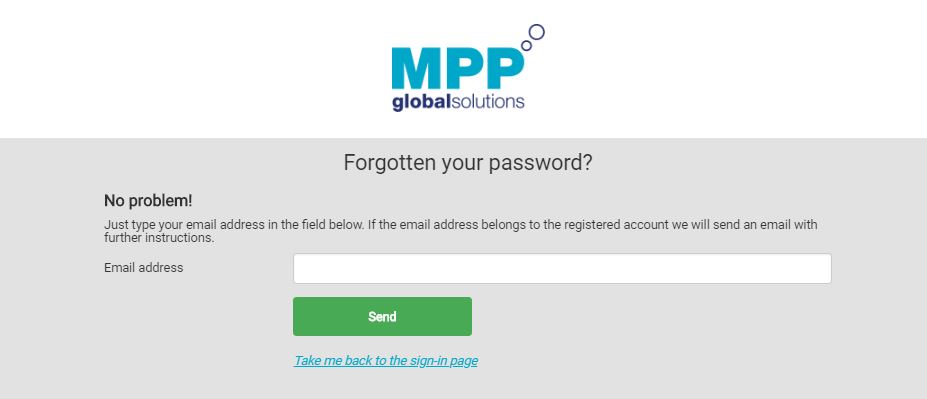
ユーザーがパスワードを忘れた場合、新しい資格情報を要求するための代替ビューとURLがあります。
このフォームを送信すると、 AccountResetPin のデフォルトのメールテンプレートがトリガーされ、リセットするリンクを記載したアカウントのメールアドレスにメールを送信します。
概要
https://{{SKINS_ENVIRONMENT}}/esuitedemo/apps/management/index.html#!/home
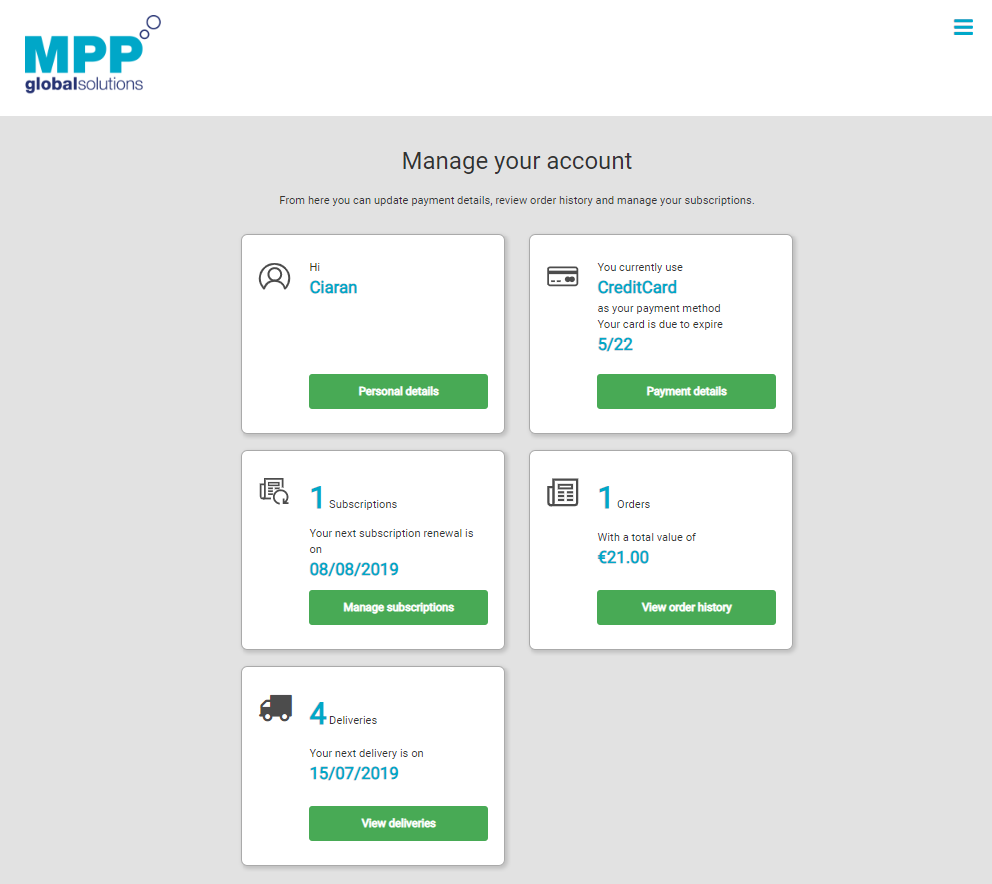
概要ビューを使用すると、エンドユーザーはプロファイルの簡単な概要を取得し、サインポストして編集してアカウントを管理できます。
セッション管理
eSuiteのセッションは、高セキュリティセッションと低セキュリティセッションの2つの異なるカテゴリに分かれています。
高セキュリティセッションには、支払いデータやPIIなどの機密データが含まれます。通常、低セキュリティセッションは、名前や資格など、ユーザーに関する基本情報を取得するためにあります。
デフォルトでは、高セキュリティセッションのロックアウト期間は30分に設定されていますが、これはこのタイプのセッションの最大時間でもあります。セッションの有効期限は、ユーザーのアクティビティに基づいてリセットされます。 eSuiteは、API呼び出しに基づいて「ユーザーアクティビティ」を定義します。これは、ユーザーがAPI呼び出しをトリガーして有効期限をリセットするために、ページで意味のあるアクションを実行する必要があることを意味します。
デフォルトでは、低セキュリティセッションのロックアウト期間は30日間に設定されています。これは、このタイプのセッションの最大期間でもあります。セッションの有効期限はヒットした値に基づいてリセットされますが、ユーザーのアクティビティに基づいてリセットする無効なオプションがあります。
これらの設定を変更するには、セキュリティの目的で現在クライアントに表示されていないバックエンドプラットフォーム機能であるため、これを更新するサポートに連絡してください。
個人の詳細
https://{{SKINS_ENVIRONMENT}}/esuitedemo/apps/management/#!/personal-details
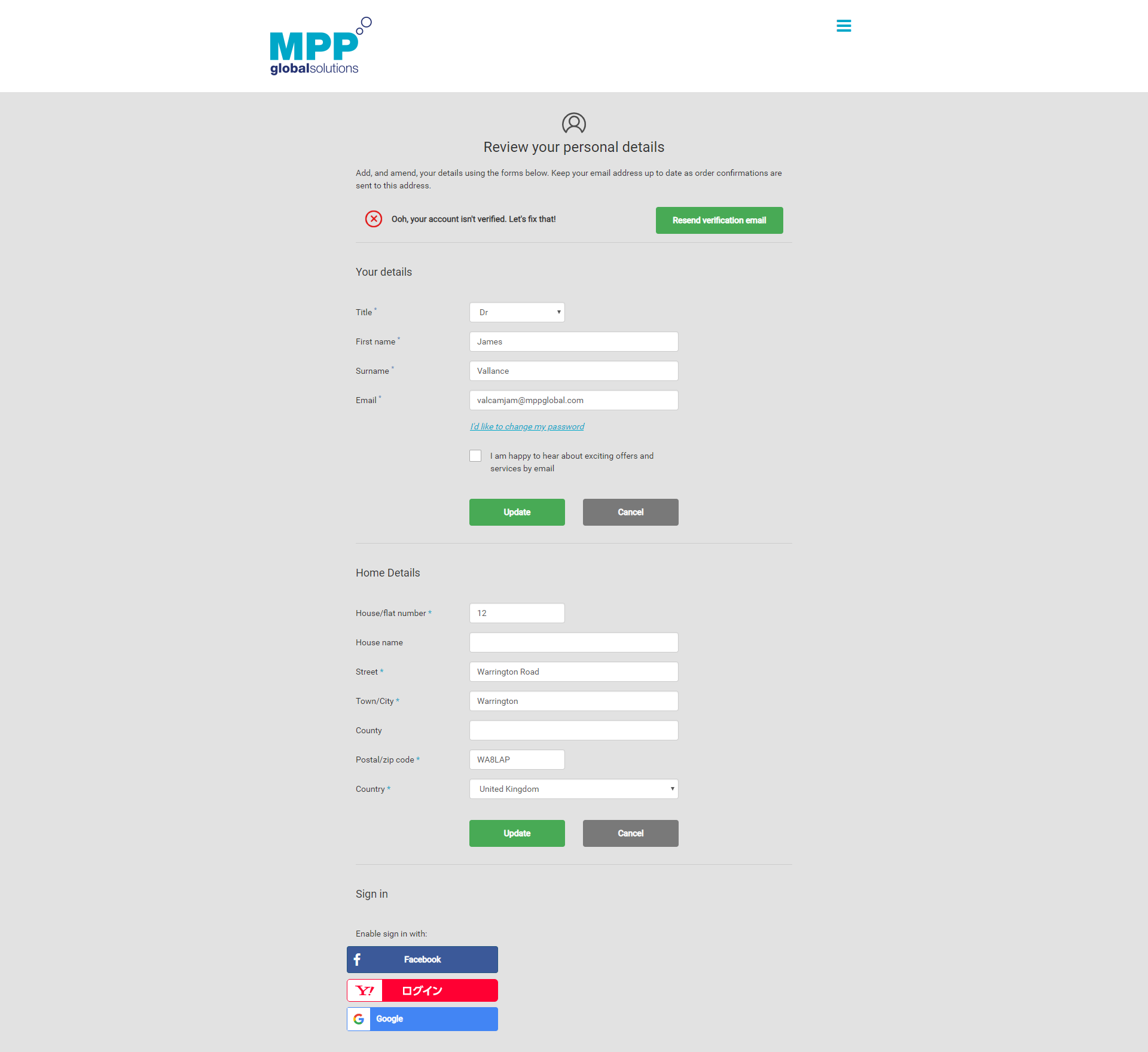
個人の詳細ビューを使用すると、エンドユーザーはアカウント情報、マーケティング設定、および認証設定を更新できます。たとえば、ソーシャルプロバイダーを介したサードパーティ認証の有効化などです。
このページのオプション機能は、アカウントへの変更を確認するためにユーザーへのメールをトリガーすることです。トリガーされるメールテンプレートは、 AmendDetails のメールテンプレートで、デフォルトでは非アクティブに設定されます。
アカウント 検証
このページの重要なコンポーネントは、アカウントを確認する機能です。アカウントが確認されない場合、ユーザーは確認メールを再送信するように求められます。これをクリックすると、 ResendAccountVerification メールテンプレートがトリガーされます。
Eメール内で、ユーザーが遷移するための一意のトークンが生成されURLに渡されます。例えば::
https://{{SKINS_ENVIRONMENT}}/esuitedemo/apps/management/#/account-verification?token=VERIFICATION_TOKEN
確認に成功すると、このビュー内で確認を再送信するオプションは削除されます。
支払いの詳細
https://{{SKINS_ENVIRONMENT}}/esuitedemo/apps/management/#!/payment-details
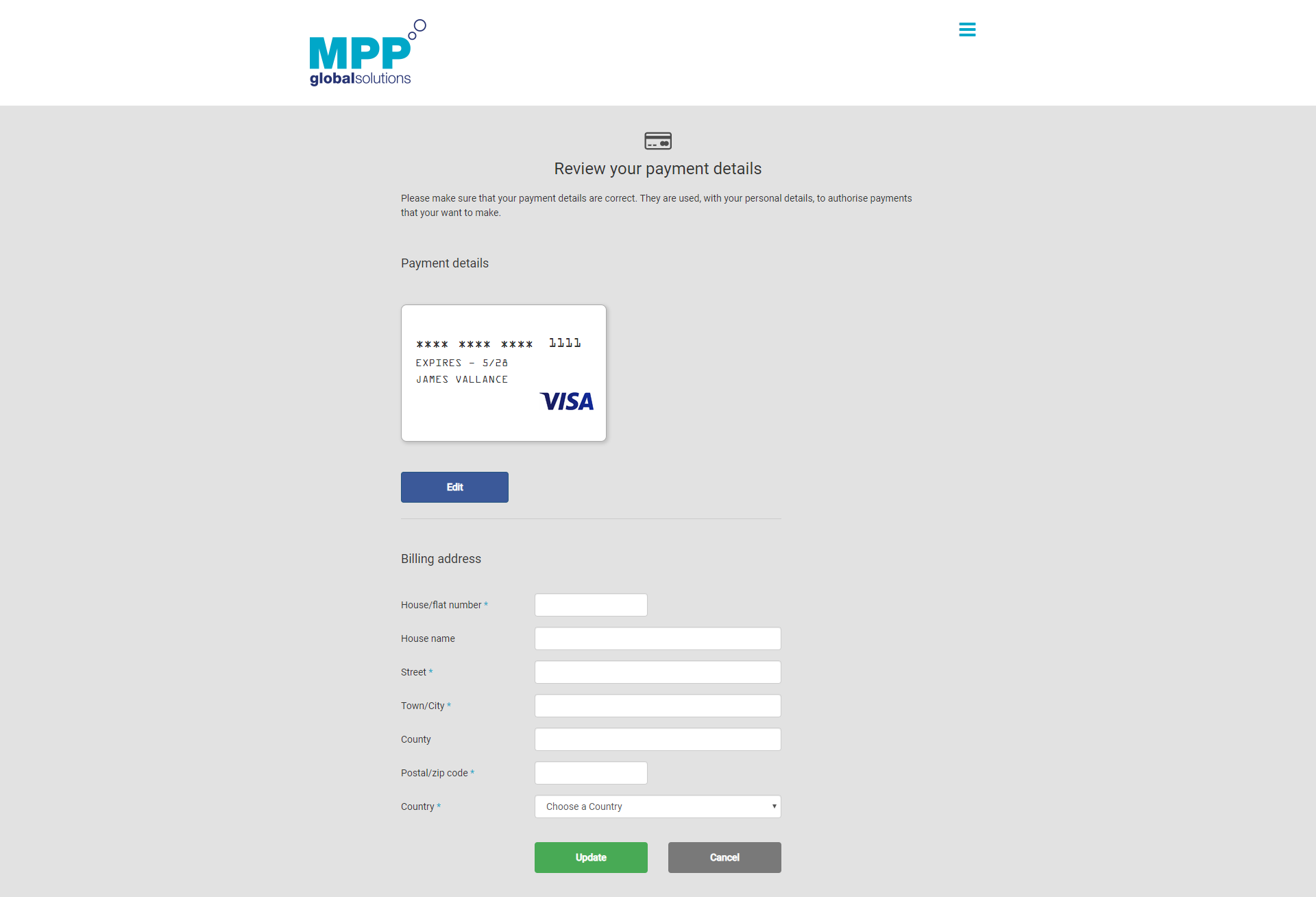
支払いの詳細ビューを使用すると、ユーザーは支払い方法と請求先住所を表示および編集できます。
このページのオプション機能は、アカウントへの変更を確認するためにユーザーへのメールをトリガーすることです。トリガーされるメールテンプレートは、 AmendDetails のメールテンプレートで、デフォルトでは非アクティブに設定されます。
サブスクリプションの管理
https://{{SKINS_ENVIRONMENT}}/esuitedemo/apps/management/#!/subscriptions
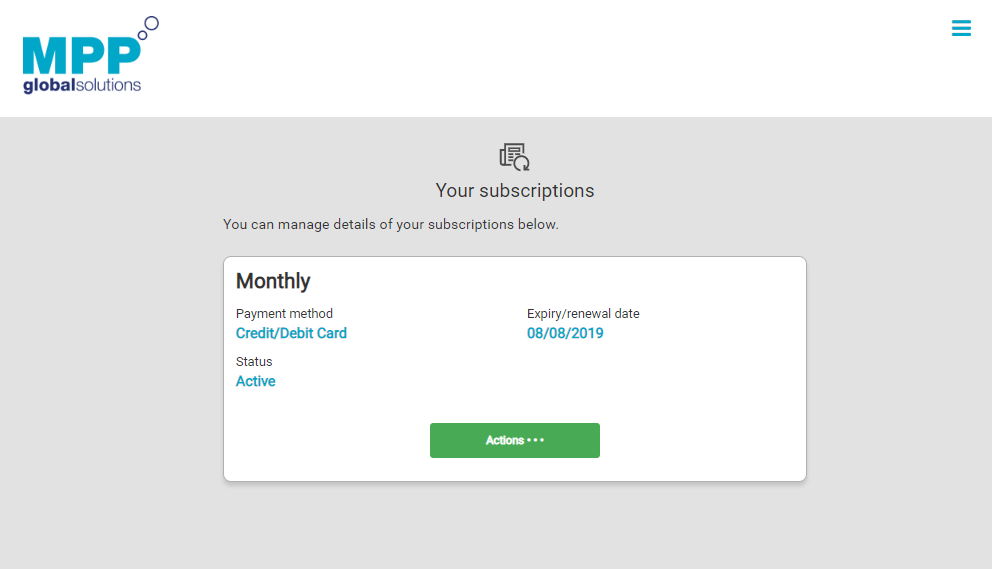
サブスクリプションビューを使用すると、ユーザーは、サブスクライブしているすべての「契約」の概要を取得できます。各契約には1つ以上の商品が含まれています。支払い方法、有効期限/更新日、契約のステータス、期間ごとの合計金額(税金を含む)など、サブスクリプションの詳細も利用できます。
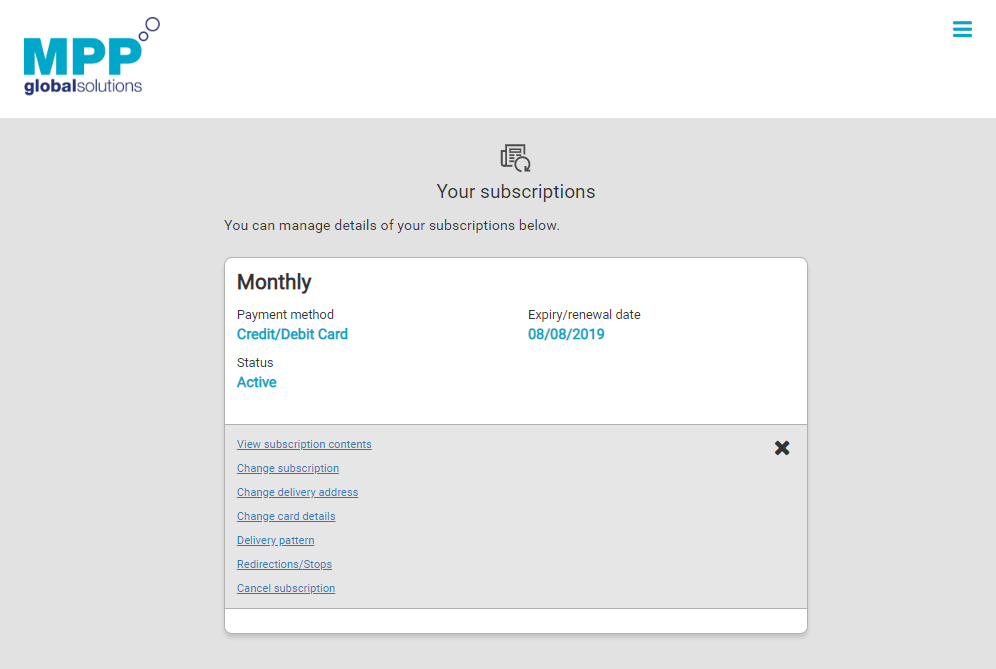
サブスクリプション(契約)コンテンツを展開すると、ユーザーはその契約に含まれる商品を正確に表示できます。
- 契約に複数の商品が含まれる場合、ユーザーはそれらをサブスクリプションから削除できます。契約の合計金額は、更新時に自動的に更新されます。
- 契約に単一の商品が含まれる場合、ユーザーはサブスクリプションからこれを削除できません。代わりに、ユーザーはサブスクリプションを完全にキャンセルする必要があります。ユーザーが1つの商品を削除しようとすると、サブスクリプションをキャンセルするか、商品を保持するように求められます。
ユーザーがサブスクリプションをキャンセルしたい場合、このビュー内でキャンセルできます。キャンセルは次の請求日から有効になり、契約の構成に応じて、ほとんどの場合、この日付まで権利が利用可能になります。これは、eSuite HQ内で定義できます。
サブスクリプションの移動
サブスクリプションを切り替えるには、いくつかの前提条件を満たしている必要があります。前提条件はこちらです。
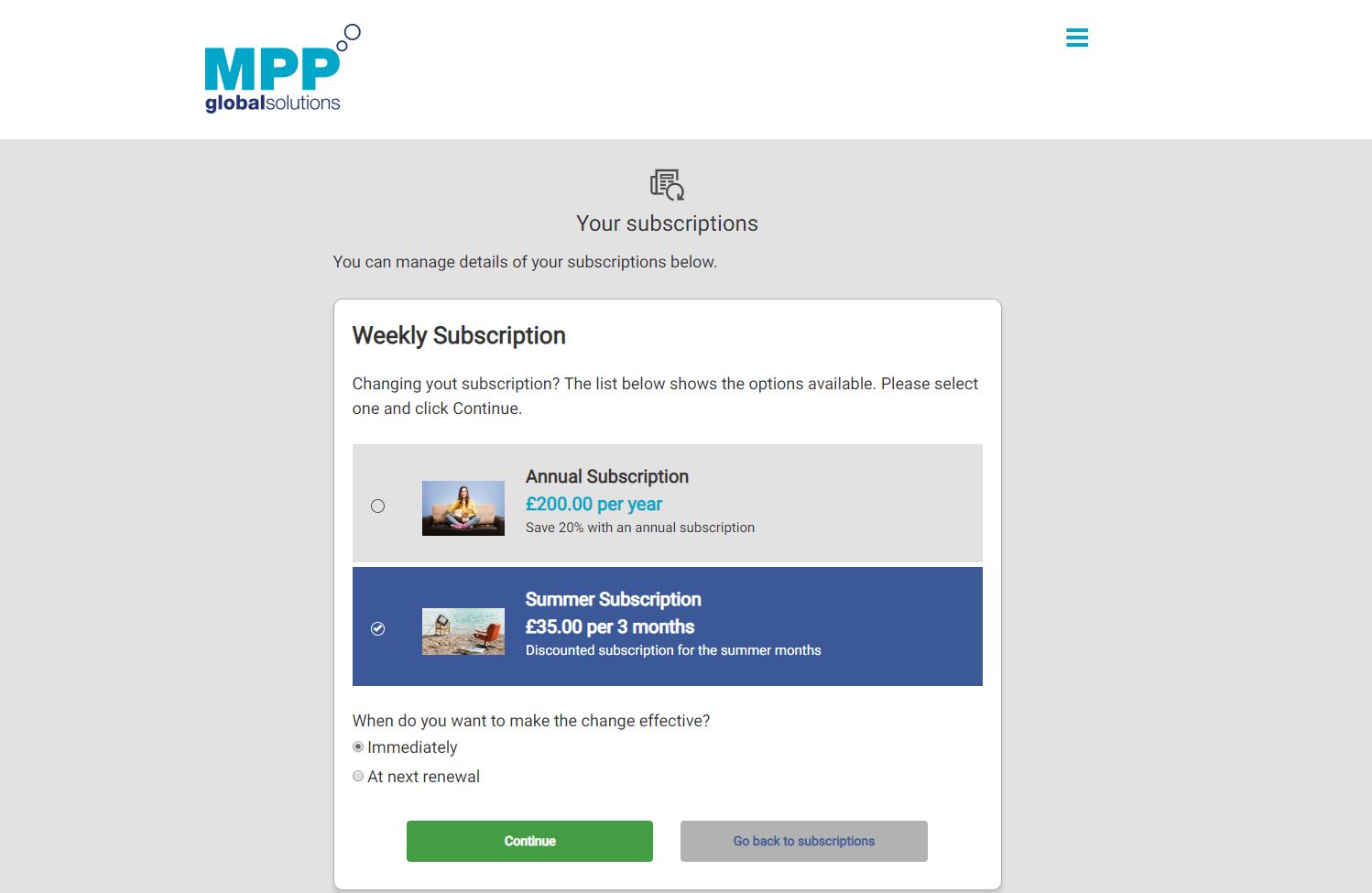
サブスクリプションを選択する時点で、ユーザーには、すぐに切り替えるか、更新の時点で切り替えるかのオプションが表示されます。現在サブスクライブしているサービスの構成方法(契約期間、ロックイン期間、資格の延長など)に応じて、ユーザーが「即時」を選択した場合、通常は切り替えの時点で余剰金額がある場合、新しいサブスクリプションの金額から差し引かれます。これは、eSuite HQ内のアカウントに対するサポートログで更新されるだけでなく、払い戻しの通知と新しいサブスクリプションの通知を含むユーザーへのEメールに反映されます。
注文履歴
https://{{SKINS_ENVIRONMENT}}/esuitedemo/apps/management/#!/orders
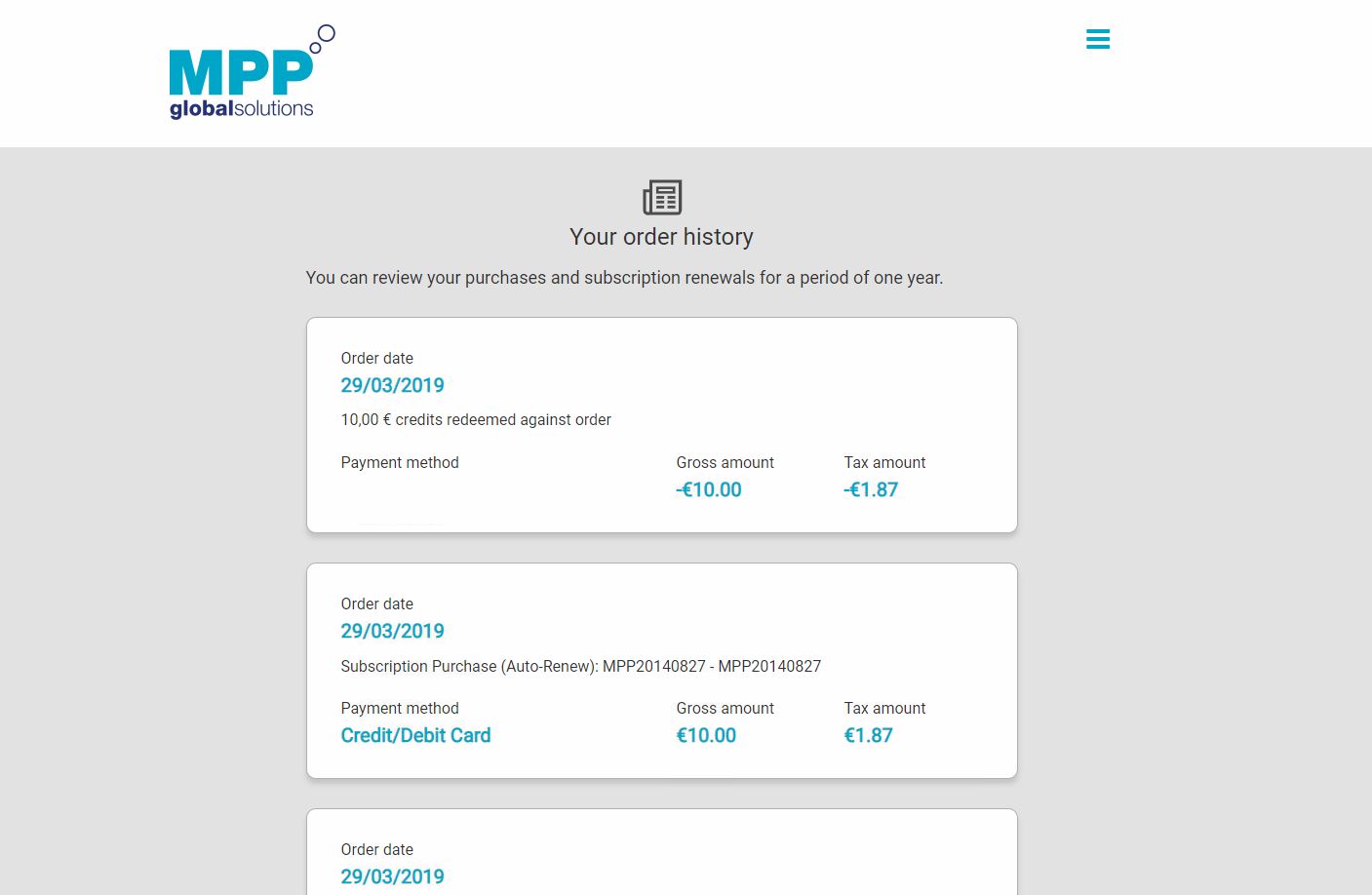
注文履歴ビューを使用すると、クライアントはトランザクションに関連する主要な更新を確認できます。これには、トランザクション、払い戻し、およびサービスクレジットが引き換えられました。
各注文内の詳細には、:
- 注文日-注文が行われた日付
- 説明-注文に含まれる概要
- 支払い方法
- 注文の総額
- 税額
アカウントグループ
https://{{SKINS_ENVIRONMENT}}/esuitedemo/apps/management/#!/account-groups
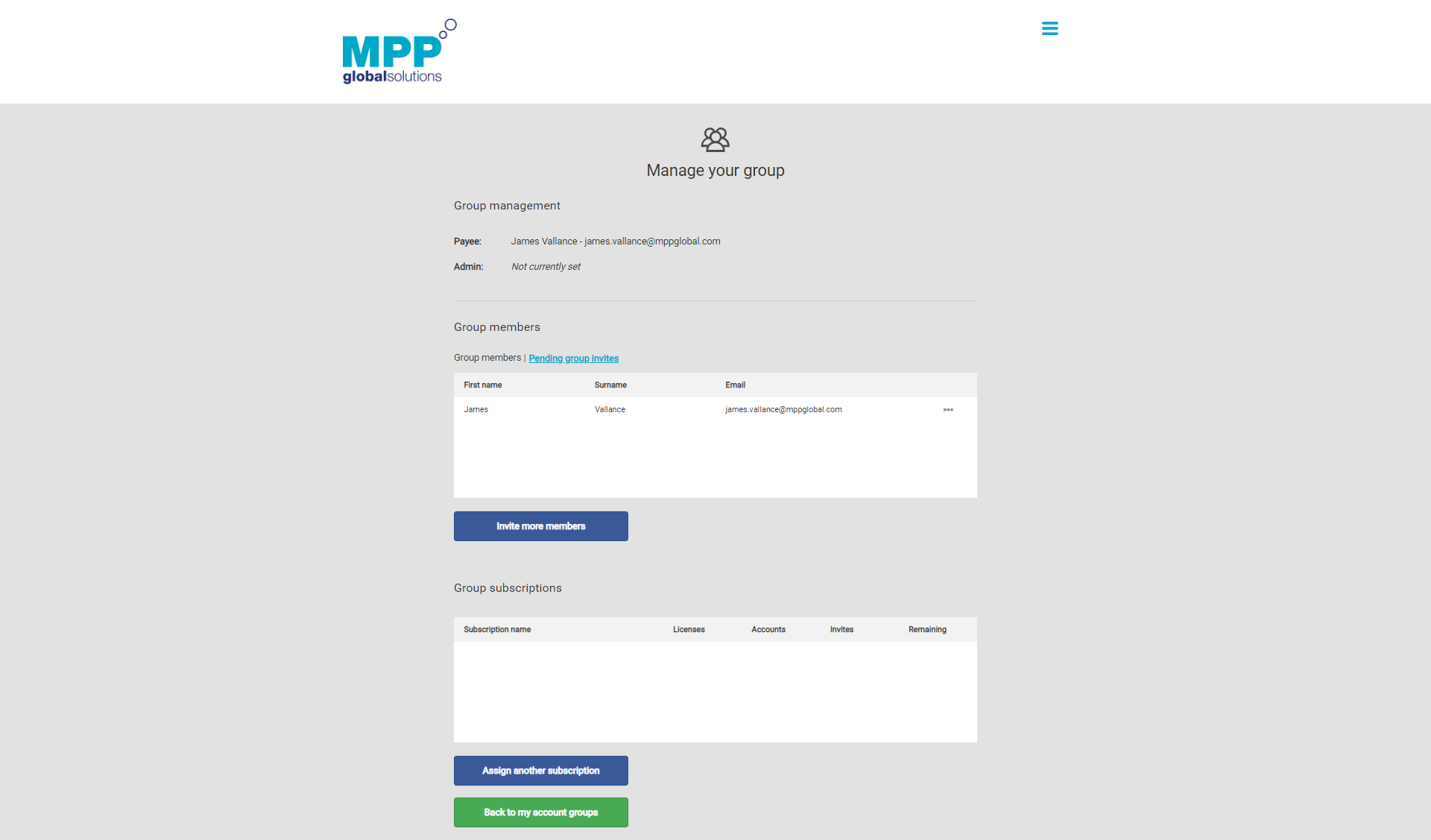
eSuiteを使用すると、顧客はアカウントグループを作成できます。これにより、顧客は商品を購入できます。サブスクリプション、およびコンテンツを他のユーザーと共有します。アカウントグループのサポートはオプション機能であり、アカウント用に設定されていない場合があります。この機能を有効にするには、アカウントマネージャーにお問い合わせください。
アカウントグループ機能が有効になっている場合は以下の通りです:
- アカウントグループを作成&名前、ファミリーを割り当てます
- 手動またはCSVでユーザーをアカウントグループに追加する
- Upon adding users to an account group, you will trigger the AccountGroupInvitation email template.
- アカウントグループにユーザーを追加する、 AccountGroupInvitation メールテンプレート。
- 手動またはCSVでユーザーをアカウントグループに追加する
デバイス管理
https://{{SKINS_ENVIRONMENT}}/esuitedemo/apps/management/#!/device-management
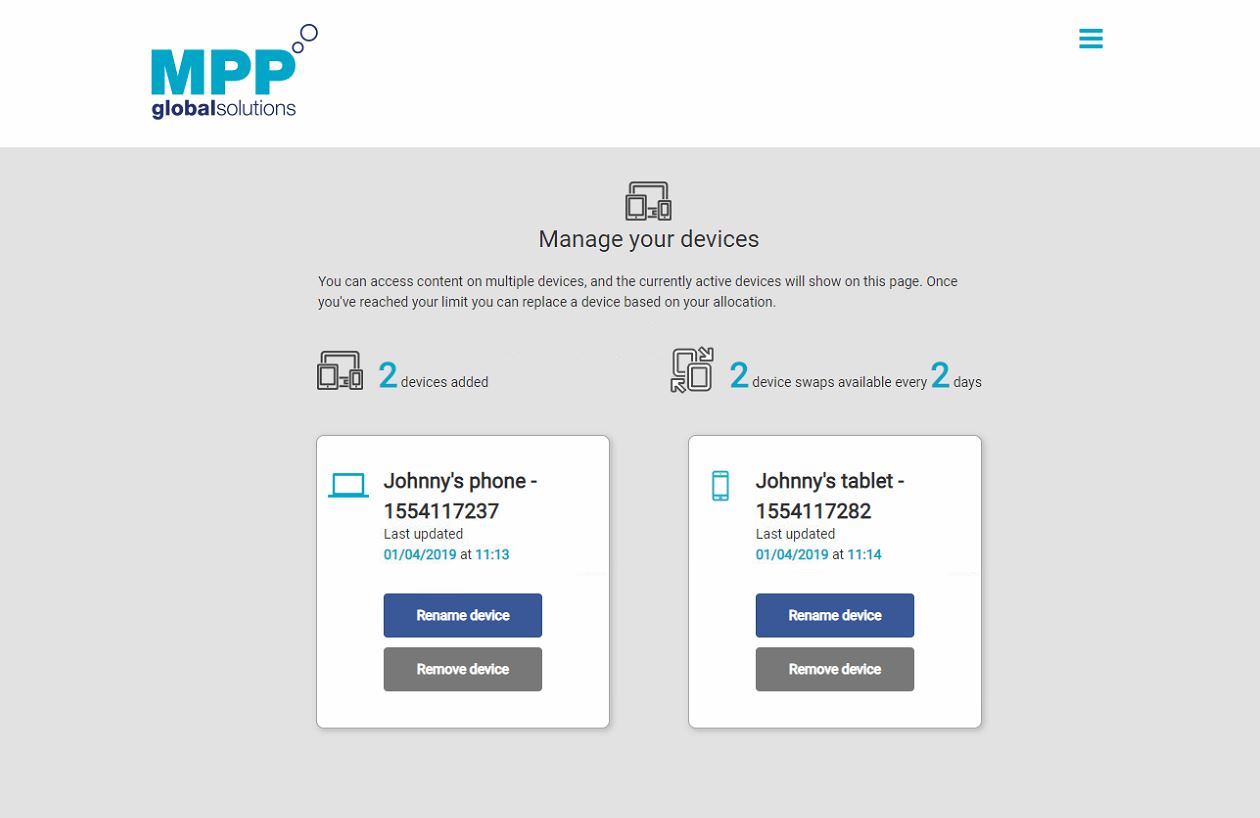
デバイス管理はメニューからアクセスでき、顧客はeSuite HQで設定されたデバイスポリシーまたはその特定のアカウントに依存するコンテンツを消費するようにデバイスを管理や設定ができます。
デバイス管理はオプション機能であり、追加料金がかかる場合がございます。デバイス管理を有効にし、ポリシーを構成している場合、これはeSuite SDKおよびeSuite HQを介して利用できます。
デバイス管理ページには、割り当てられたポリシーが表示され、顧客に:
- 追加されたデバイスの数
- 特定の期間に許可されるデバイススワップの量
- デバイスに付けられたフレンドリ名-これは、eSuite SDK、eSuite HQ、およびAPIを介して更新できます。
- デバイスを削除する機能
- デバイスがアカウントに対して最後に更新された日付
デバイスが顧客アカウントに対してAPIを介して渡された場合、このページには「カード」として表示されます。
各カードに含まれるもの: