


デバイス管理
デバイス管理機能を使うことで、システム単位、もしくはアカウント単位でサービスにアクセスするデバイスを制限できる様になります。デバイス管理の対象となる機器には、デスクトップ、モバイル、テレビなどがあります。また、ユーザー自身がデバイスを管理出来るページを提供することで、サポート担当者への負荷を軽減することも出来ます(REST API ver11以降必須)。
デバイスを管理するページには、運用者用のeSuite HQと、APIを使って実装されるユーザー用のページがあります。また、運用者用にはシステム単位とアカウント単位で設定する画面がそれぞれ用意されております。
デバイス管理機能を有効にした後、対象となるサービス側でデバイスの登録や同時接続の管理を実装する必要があります。そのため、eSuite HQ上でデバイス管理が設定された後でも、デバイス管理の対象となるサービスが対応していない場合、デバイス管理無効時と同じようにアクセスは制限されません。
運用者用画面
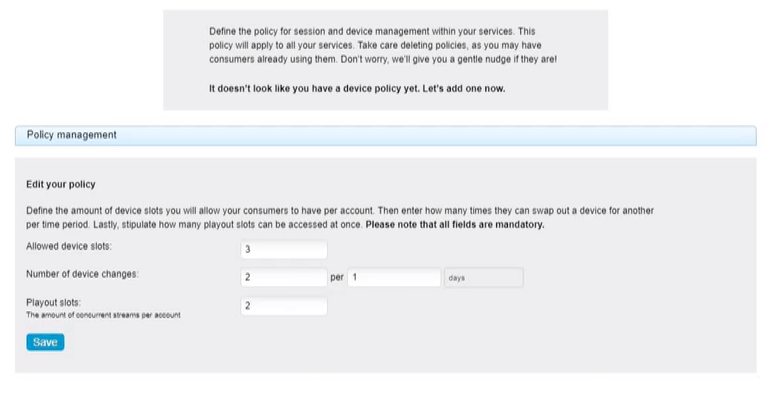
運用者用の画面には、以下の設定が用意されております。
- 登録可能なデバイス数 - 1アカウントに対して登録可能なデバイス数。
- 登録デバイスの変更回数、変更回数リセットの頻度 - 指定された期間内に何回まで登録されているデバイスを変更できるかの設定、またその変更回数のリセット頻度。例えば、毎週最大2台まで登録されているデバイスを変更可能。
- 同時接続可能なデバイス数 - 登録されているデバイスのうち、何台まで同時接続が可能かの設定。
システム単位
eSuite HQの設定ページから設定するデバイス管理はシステム全体用の設定となり、すべてのユーザーアカウントに適用されます。
アカウント単位
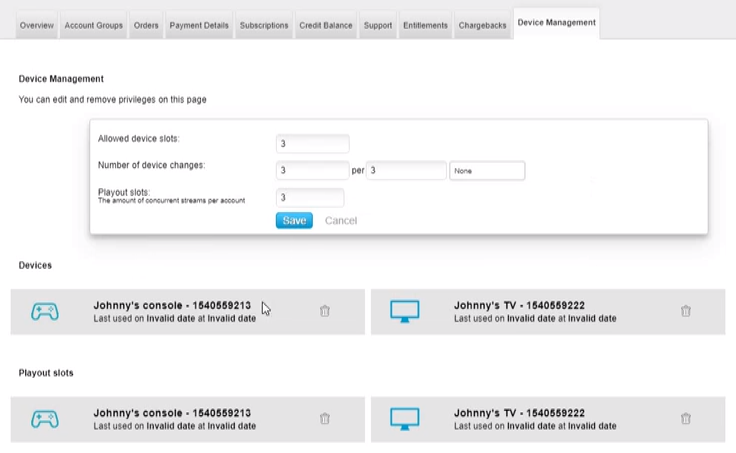
それぞれのユーザーアカウントのページから、アカウント単位でデバイス管理の設定を追加することが出来ます。アカウント単位での設定が行われている場合、システム単位の設定よりもアカウント単位の設定が優先されます。
アカウント単位の設定ページでは、ユーザーの変わりに現在登録されているデバイスや接続中のデバイスを削除することが出来ます。
アカウント単位でデバイス管理が設定されているユーザーがいる状態でシステム単位の変更が行われた場合、システム全体に変更を適用するか、アカウント単位での設定がされていないユーザーにのみ適用するかを選択できます。
ユーザー用画面
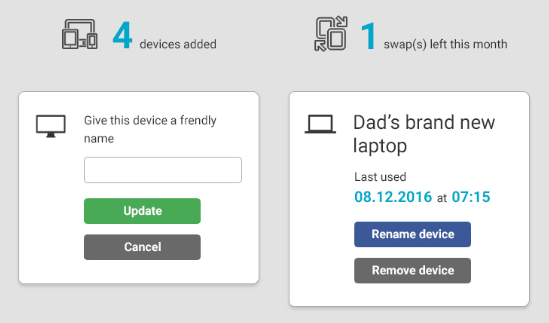
APIを使ってユーザー用のデバイス管理画面を用意することで、ユーザー自身がデバイスの管理を行えるようになります。ユーザー自身が行えるようになる作業には、登録されているデバイス名の変更やデバイスの削除、同時接続中のデバイスの接続解除があります。
デバイス管理の実装
デバイス管理を実装するにあたり、3つのデータをAPIに渡す必要があります。
- デバイス名(Device Name) - デバイスを認識するための名前
- デバイスタイプ(Device Type) - 「テレビ(TV)」、「デスクトップ(desktop)」、「携帯(mobile)」、「タブレット(tablet)」、そして「コンソール(console)」
- 識別子(Identifier) - デバイスを一意で認識するための識別子(UUIDやUDIDなど)
デバイス管理設定の手順
デバイス管理設定の手順は以下の様になります。
- デバイス管理機能を有効化し、登録可能なデバイス数や同時接続数などを設定する。
- サービスアクセス時、識別子を使ってデバイスがすでに登録されているかを確認する。
- もしすでに登録されているか登録するための空きがあり、かつ、同時接続数が設定値を超えていない場合、ユーザーに対してアクセスを許可する。