


高度メーター
eSuite HQの高度メーター画面では、メータールールをカスタマイズすることができます。ルールや結果を追加・削除し、複雑なメーター・ポリシーを設定することが可能です。
概要
高度メーター画面では、特定の「条件」と「結果」をドラッグ & ドロップして「ルールセット」に適用することができます。ユーザーがお客様のコンテンツにアクセスしようとする際に、「もし」で指定される特定の条件が満たされた場合には、「であれば」で指定される結果が発生することになります。多種多様な結果のオプションが提供されています。 即時に無料でコンテンツにアクセスできる設定から、登録や支払い義務の設定まで、幅広い状況をカバーすることが可能です。
作業中の高度メーター画面は以下の通りです。
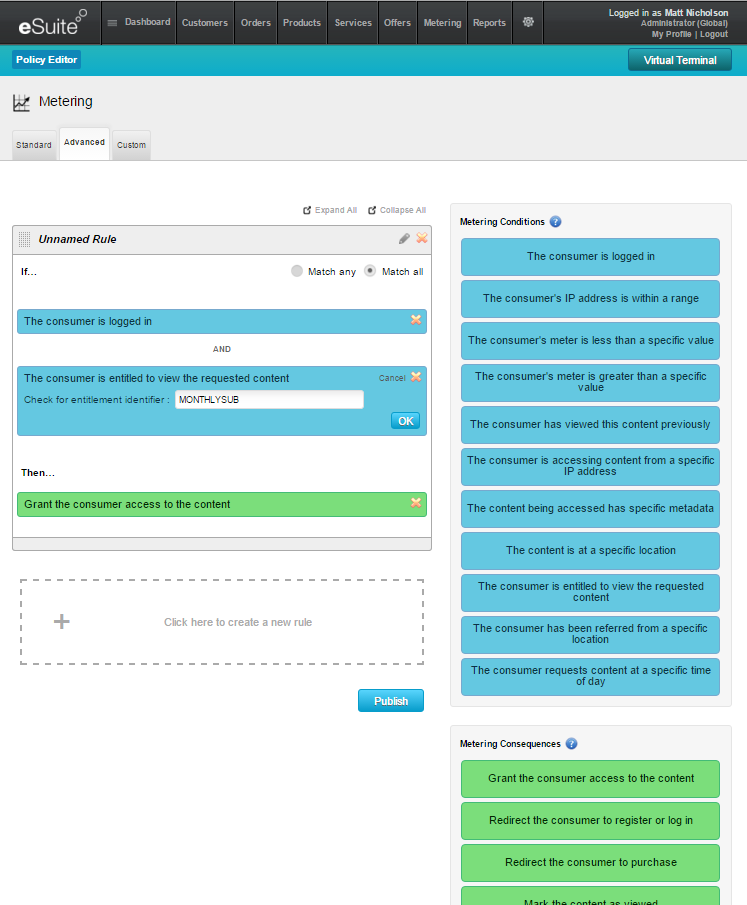
高度メーター画面
画面の左側でルールの作成を行います。右側には青色と緑色の「カード」が表示されています。このカードを右側から左側にドラッグ & ドロップして、ルールセットを設定します。青いカードは、当てはまる条件、緑のカードはその結果となります。
ルールの作成
ルールを作成する前に、左側に[ここをクリックして新しいルールを作成]というアクティブなボックスが表示されます。
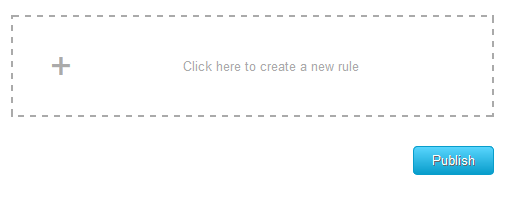
ボックス内をクリックすると、下図のようなテンプレートが表示されます。
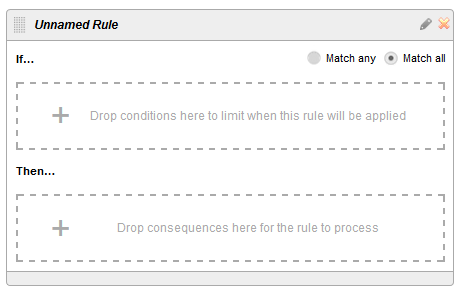 [新しいルール]欄をクリックし(あるいは右側の[編集]アイコンをクリックし)、作成するルールのルール名を指定します。ルール・テンプレートを閉じるには、右側のバツ印のアイコンをクリックします。
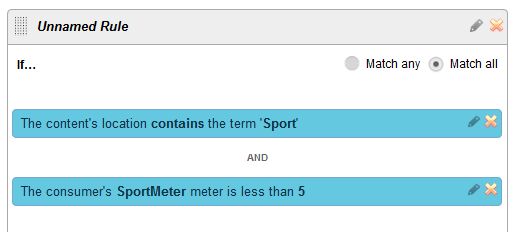
ルール・テンプレート上で、右側からカードをドラッグ & ドロップし、複数の条件と結果を指定することができます。[いずれかに一致]ラジオボタンと[すべてに一致]ラジオボタンを利用すると、条件がどのように適用されるかを正確に指定することが可能です。[いずれかに一致]が選択された場合、指定された条件のどれか1つでも当てはまると、指定した結果がもたらされます。複数の条件が追加されると、条件と条件の間に論理演算子「もしくは」が挿入されます。
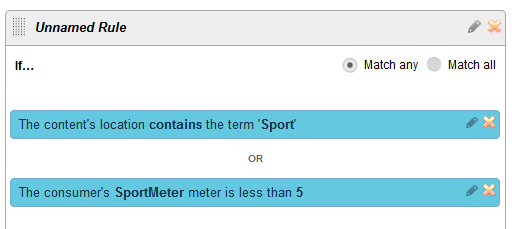 [すべてに一致]が選択された場合、指定された条件がすべて当てはまる場合にのみ、指定した結果がもたらされます。複数の条件が追加されると、条件と条件の間に論理演算子「かつ」が挿入されます。
 [ここをクリックして新しいルールを作成]のアクティブなボックスは、常に画面に表示されており、いつでもクリックして新規ルールを作成することができます。複数のルールが存在する場合、システムは、画面の一番上のルールから処理を開始し、ルールを一つずつ検証していきます。いったん条件が合致すると、結果で指定された処理が開始されます。合致した条件より下に設定した条件は検証されません。