


サブスクリプション管理
サブスクリプションメニューでは、ユーザーが購入したサブスクリプションの詳細が表示されます。
サービスのタイトルが画面上部に折りたたみタブで表示されます(ユーザーが複数購読している場合があることにご注意ください)。このガイドでは、サブスクリプションの全てのタイプをサブスクリプションと呼びます。
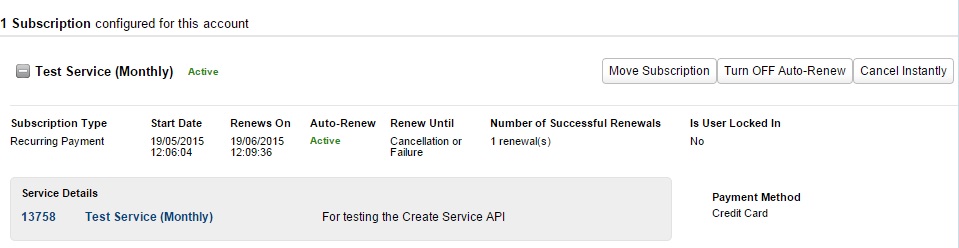
サブスクリプション画面に表示される情報
このページで表示される情報:
| サブスクリプションの種類 | 主な2つのカテゴリー: 「定期循環払い」は、取り消されるまで定期的に支払を継続するタイプのサブスクリプションです。「支払スケジュール」は定期的に支払われる予定の金額を示します。 |
| 開始日 | サブスクリプションが開始された日付。 |
| 更新日 | サブスクリプション契約が更新され、支払が試行された日付。 |
| 自動更新 | 次のサブスクリプション期間を自動的に更新し、請求処理を行うかどうかのオプションです。このオプションが有効化されていると、現在のサブスクリプション期間の終了時に自動的に支払い処理が行われ、次の期間もサブスクリプションが提供されることになります。有効化されていないと、終了日後にサブスクリプション契約は終了となります。 |
例:あるユーザーがデジタルマガジンに月額9.99ポンドで月額購読しているとします。
ユーザーがキャンセルを希望しない限り継続する契約であると仮定すると、システムが月末に自動更新が有効化されているかどうかを確認します。有効な場合、システムは£9.99の月々の支払い処理を行い、ユーザーに次の月のアクセス権を付与します。有効化されていない場合、支払処理は行われず、サブスクリプションはキャンセルされます。
自動更新については、「サービス」セクションの詳細説明をご参照ください。
更新期限: この設定日は、サブスクリプションの設定によって異なります。(サブスクリプションが特定の日付後に終了するように設定されている場合はその)期限日、あるいは(自動更新設定のサブスクリプションの場合)キャンセル日または支払処理失敗日が表示されます。
更新成功回数:サブスクリプションの更新が正常に行われた回数。
バウチャーコード: このサブスクリプションにバウチャーコードが適用されているかどうかを示します(50%オフ、あるいは2カ月間無料等)。常に最後に使用されたコードがこの欄に表示されます。
バウチャーコード有効期限: バウチャーコードの有効期間。例えば、3ヶ月間有効なコードでは、バウチャーが適用されてから3ヶ月と表示されます。
ユーザーロック中: サービスの設定に応じて、ユーザーを特定の期間サブスクリプションに「ロック」することができます。例えば、割引等の代償として、ユーザーが一定期間購読しなければならないサブスクリプションもあります。この間ユーザーあるいはカスタマーサポート担当者は、このユーザーのサブスクリプションをキャンセルすることはできません。
サブスクリプションの支払い方法: サブスクリプションの支払い方法(クレジットカード、口座振替、Paypal、サービスクレジット、未設定)。
サブスクリプションのキャンセル キャンセル方法は3種類です。まず事前に利用できるように設定されている場合、ユーザー自身がアカウント管理画面でキャンセルすることができます。自動更新が無効化されます。アカウント所有者は現在の期間の終了時までの分の支払を既に済ませている場合もあり、これで即座にサブスクリプションがキャンセルされないことに注意してください。次回の請求処理は行われないという設定です。
2、3番目の方法についてはeSuite HQ上での「自動更新の停止」および「即時キャンセル」の処理です。
自動更新の停止は実質的に[サブスクリプションのキャンセル]ボタンです。この「ソフトキャンセル」方法は、サブスクリプションの更新を停止し、支払い処理を行わないように設定します。ただし、必要があればサブスクリプションを再開することもできます。即時キャンセルは「ハードキャンセル」方法です。即時にサブスクリプションがキャンセルされ、全てのアクセス権限が消滅します。この方法でキャンセル処理すると、サブスクリプションの再開はできません。
サービスへユーザーを再度サブスクライブする
ある特定の場合において、eSuite HQを使って顧客をサービスへ再度サブスクライブできます。これが可能となる条件は以下のとおりです。
- サービスがまだ利用可能である
- サブスクリプションがユーザー、カスタマーサポート、自動更新または失効によってキャンセルされた
- 顧客のアカウントに現在有効な支払い方法が設定されてある
この条件を満たす場合、以下のボタンが表示されます。
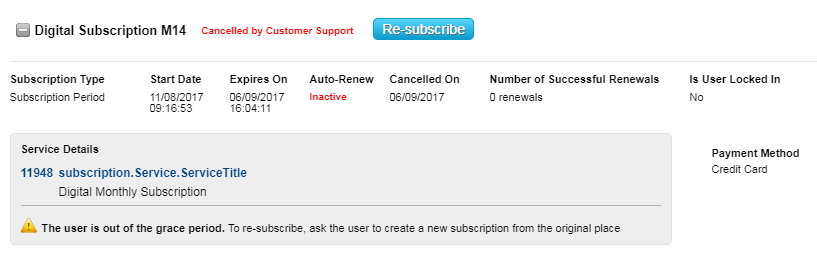
このボタンをクリックすると、サブスクリプションの更新が処理され、顧客を再度サブスクライブします。
キャンセルされたサブスクリプションに最初に試用期間があった場合、再度サブスクライブしても試用期間は復元されません。サブスクリプションが元々はギフトとして購入され、支払い方法が有効なカードである場合、ギフトとして継続されます。
サブスクリプションの移動
このボタンは、サーバー側のメソッド [ChangeSubscriptionWithCharge] のeSuite HQ側のユーザー画面です。現在有効なグループのリストからサービスグループを選択し、次に現在のサブスクリプションを移動すべきグループのサービスを選択することができます。
サービスグループは、内部サービスの「アップグレード/ダウングレード可能」のオプションが「可能」に設定されている場合に有効となります。サービスグループが有効でない場合、ドロップダウンリストに選択肢として表示されません。
このボタンは、サブスクリプションがアクティブで、サブスクリプションの対象となるサービスがアップグレード/ダウングレード可能な場合にのみ表示されます。
使用例:
- 移動元(サービス1)と移動先(サービス2)のサービスが異なるグループに所属し、アップグレード/ダウングレード可能であることを確認します。
- アカウントにサービス1のサブスクリプションを追加します。
- eSuite HQで新規サブスクリプションの[サブスクリプションの移動]をクリックします。
- サービスグループとサービス一覧が表示されたダイアログ画面で、サービス2のサービスグループを選択します。
- OK をクリックします。
- サブスクリプションがサービス1から2に移動したことを確認してください。
サブスクリプションの休眠設定
サブスクリプションの休眠機能が利用可能な場合、サブスクリプション休眠メニューがサブスクリプションの下に表示されます。
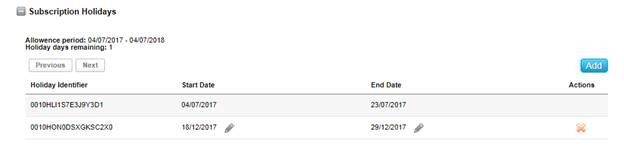
このメニューを使って、アカウントのサブスクリプションの休眠期間の表示・追加・編集ができます。
サブスクリプションが休眠期間に入ると、そのサブスクリプションは「休眠中」のステータスになります。このステータス中はサービスに対して設定された サブスクリプション休眠設定 が配慮され、サブスクリプションは自動更新設定の適用を受けません。
サブスクリプションの休眠期間が終了すると、サブスクリプションのステータスが休眠期間に入る以前の状態に戻ります。サブスクリプションの有効期限が過ぎている場合、予め設定された通りに自動更新の処理が行われます。
休眠期間中に休眠設定を変更・削除することはできません。