

アカウントグループ
アカウントグループ機能を使用すると、サブスクリプションを法人プランあるいはファミリープランとして顧客に提供することが可能です。このプランでは、すべてのユーザーが各自のログイン・アカウントとアクセス権限を持ちますが、購買されるサブスクリプションは1人のユーザー(「支払人」)によって支払われることになります。
eSuite HQでアカウントグループを作成するには、eSuiteにログインした後、以下の手順に従ってください。
顧客の選択
ダッシュボードが表示されたら、[顧客]タブをクリックします。
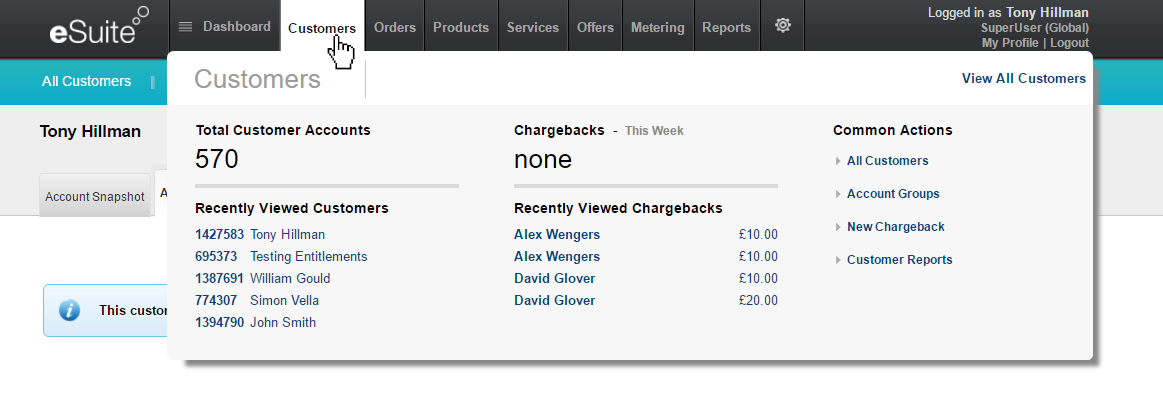
ドロップダウンリストから顧客を選択します(あるいは他のeSuite HQインタラクティブ機能を使用して目的の顧客を選択します)。
アカウントの確認
選択した顧客のアカウントの詳細情報が表示されます。
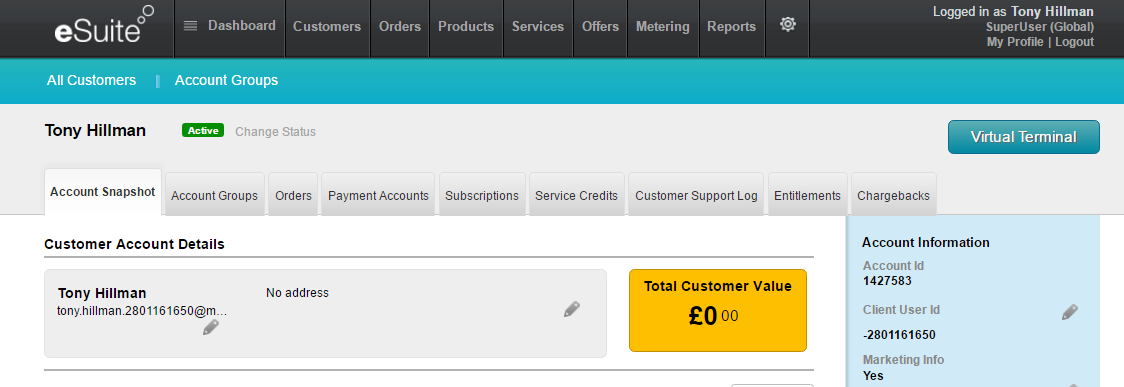
現在開いているすぐ右のタブが[アカウントグループ]のタブです。これを開きます。
アカウントグループの確認
アカウントグループのパネルは以下の通りです。
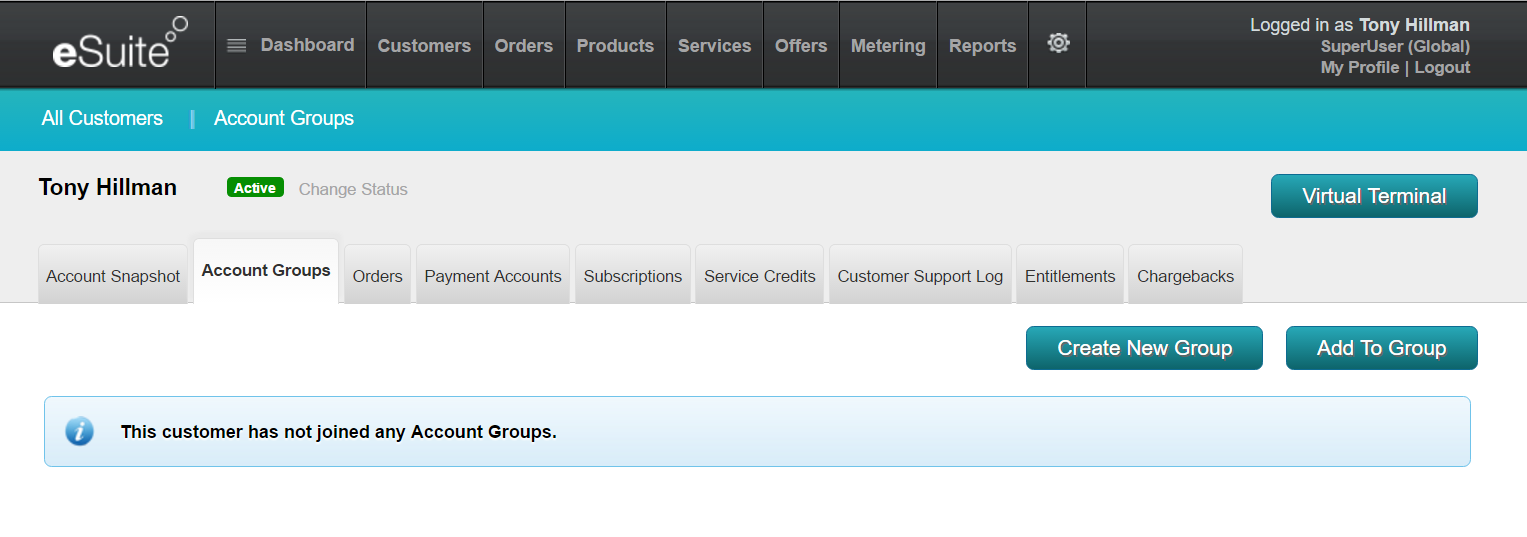
この例では、顧客はまだどのアカウントグループにも参加していません。このパネルでは、[新規グループの作成](現在のユーザーを支払人とする新しいグループの作成)、あるいは[既存のグループに追加](既存のアカウントグループに選択したユーザーが参加)の2つのオプションが用意されています。
新規アカウントグループの作成
[新規グループの作成]タブをクリックします。下図のダイアログボックスが表示されます。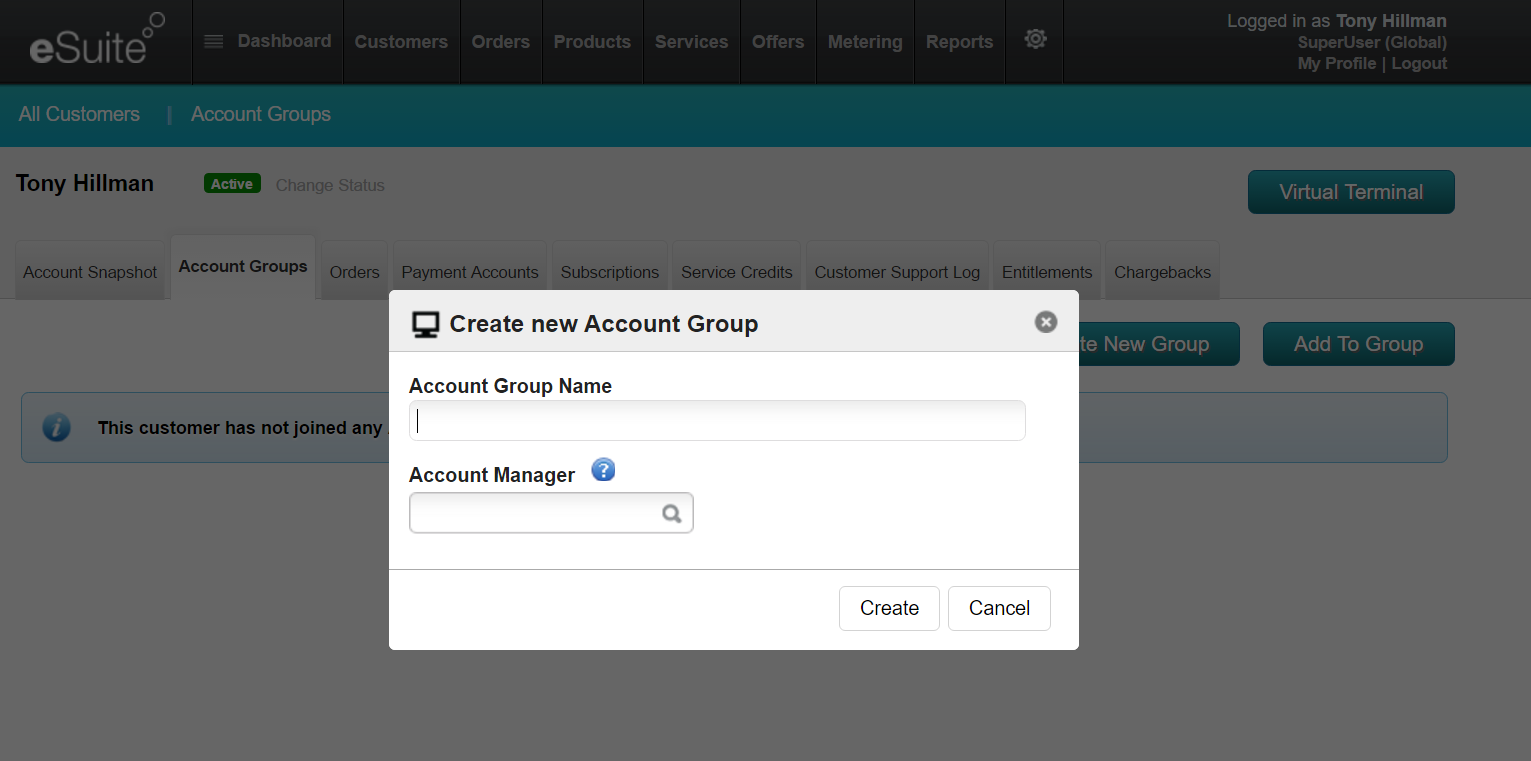
新しいアカウントグループの名前と、それを管理するシステム管理者のIDの入力が求められます。
入力欄にタイプし始めると、利用できる補完候補がスクロール可能なドロップダウンリストで表示されます。
必要な情報を入力してください。
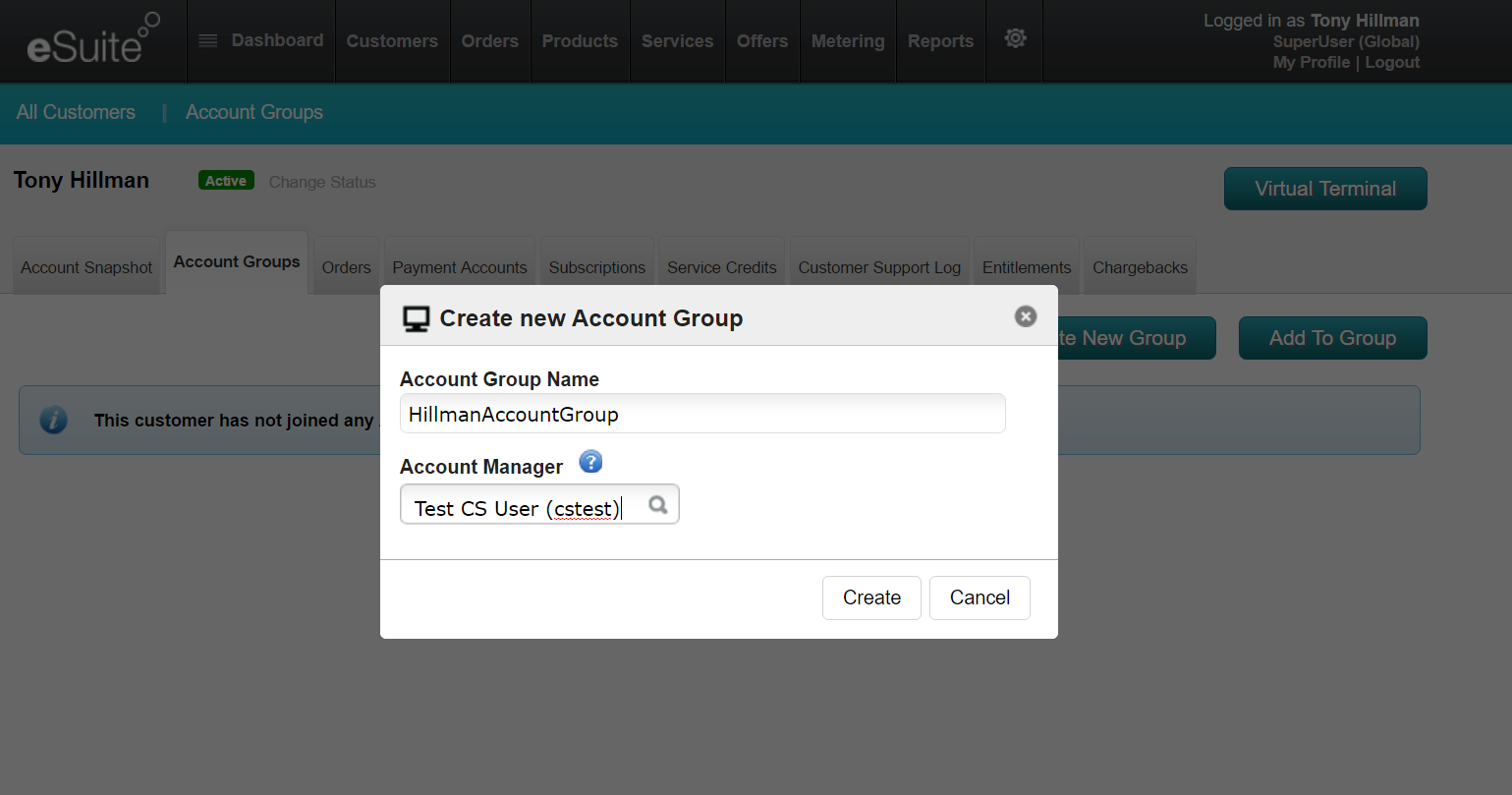
次に[作成]ボタンをクリックします。
新規のアカウントグループが作成され、確認画面が表示されます。
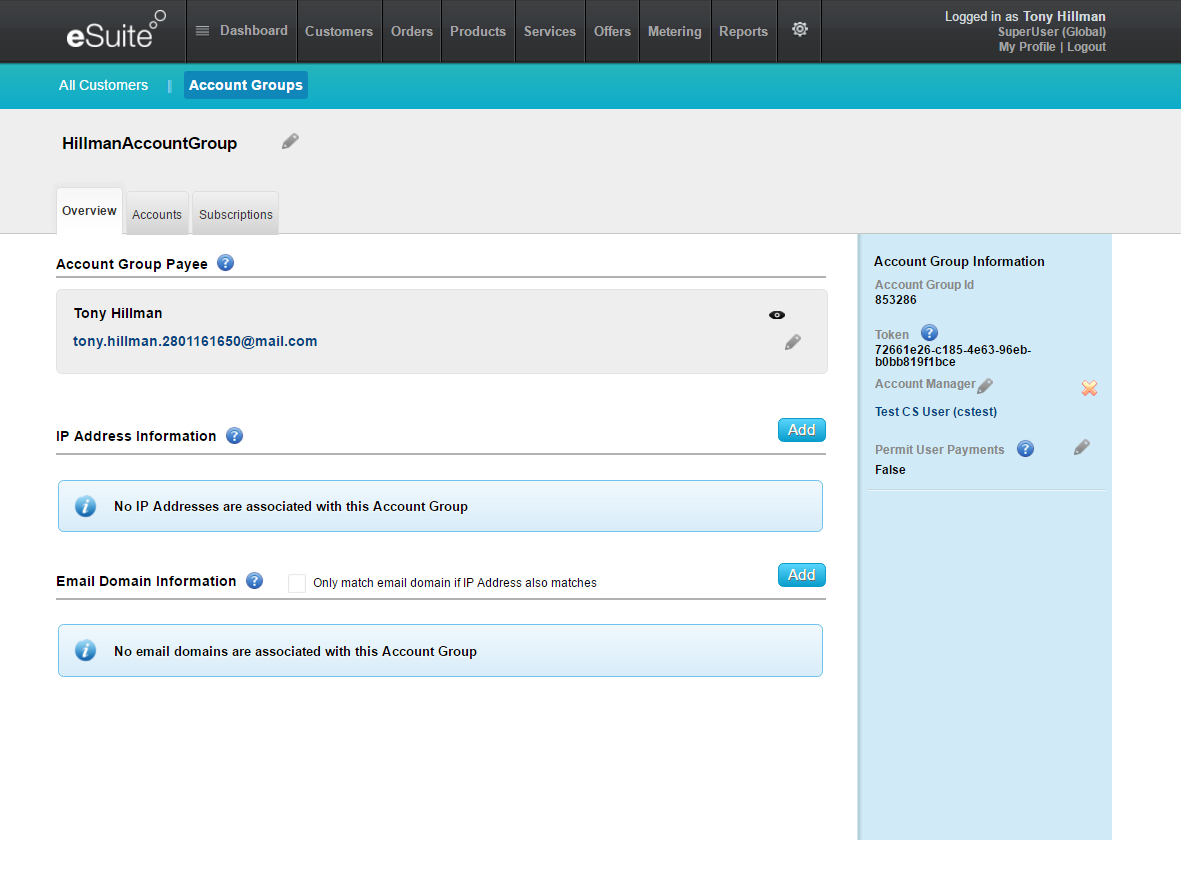
確認画面にIDとトークンが表示されていることにご注意ください。アカウントグループはID、トークン、およびアカウントの管理者の名前で識別されることになります。
グループにユーザーを追加する
アカウントグループにユーザーを追加するには、まずユーザーを選択します。例えば名前で検索してみましょう。
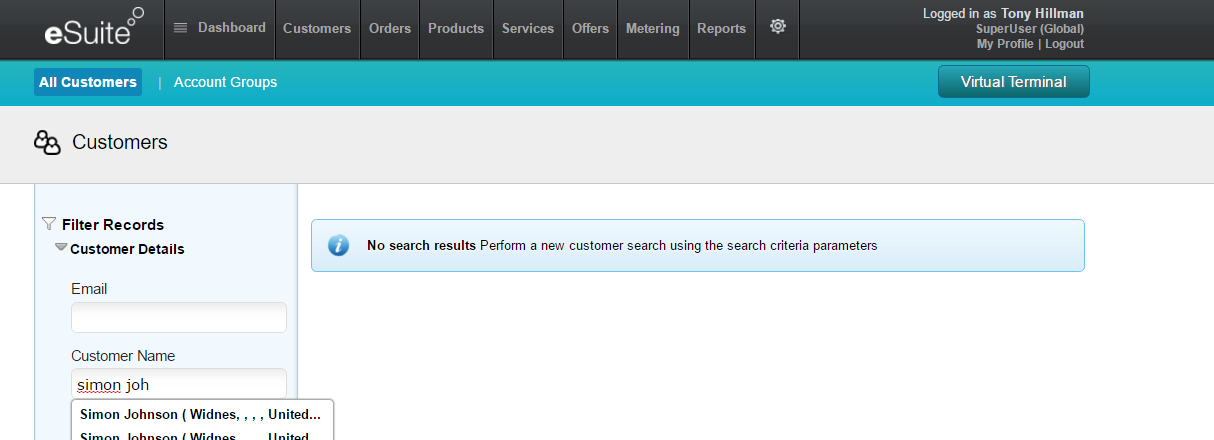
アカウント情報を検索する
検索結果画面でグループに追加したいユーザーをクリックします。
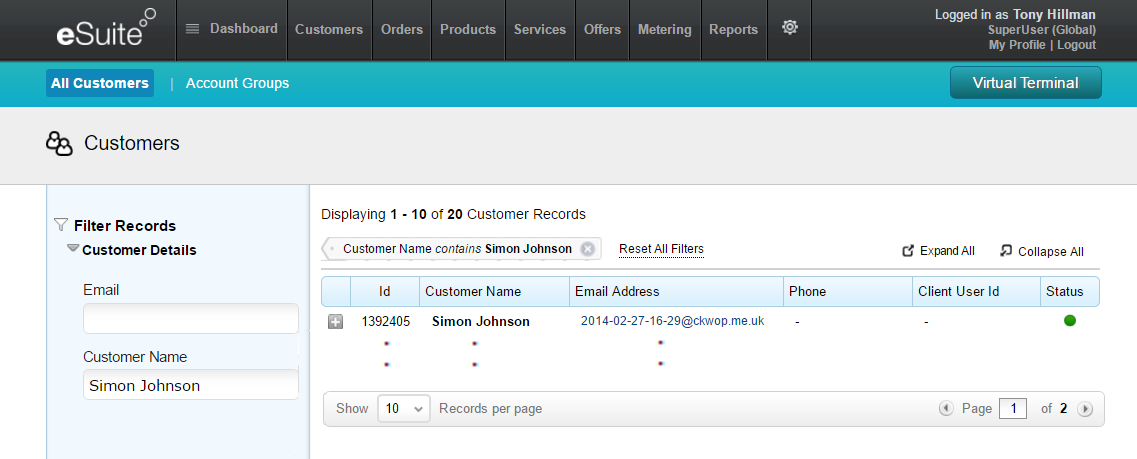
選択した顧客のアカウント情報が表示されます。
アカウントグループへの参加状況の確認
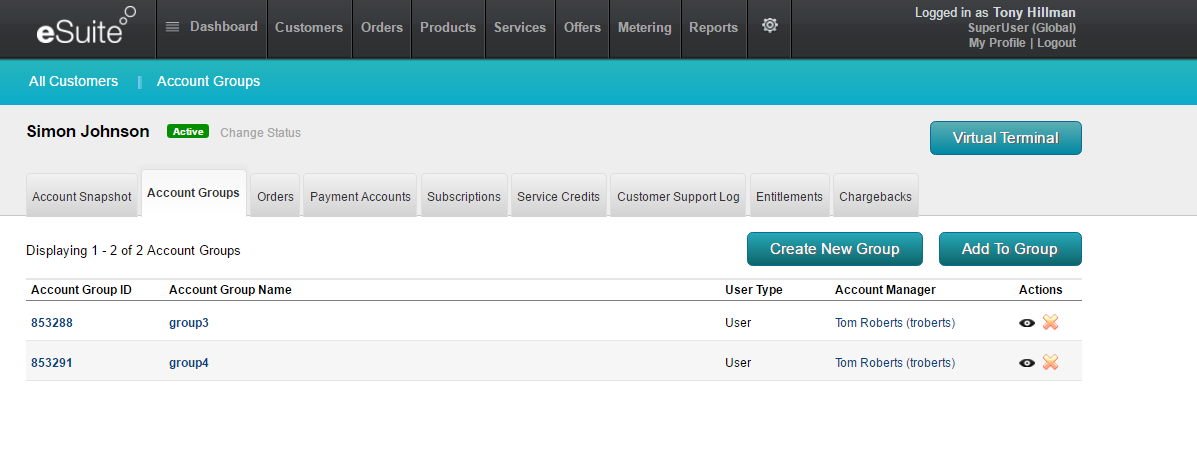
顧客アカウント画面で、[アカウントグループ]タブを選択し、ユーザーが現在どのアカウントグループのメンバーであるかを確認します。この例では、アカウントグループタブの内容は以下の通りです。
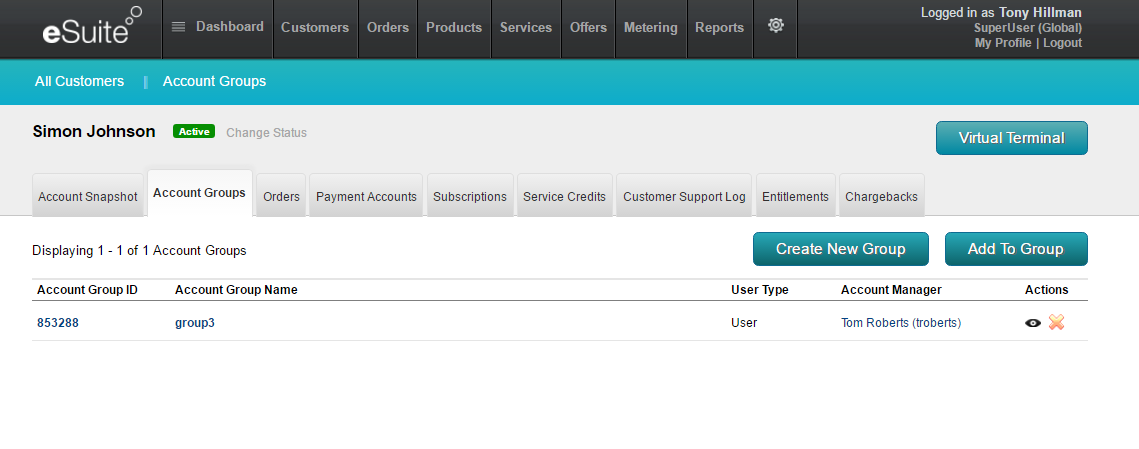
選択したユーザーが「group3」という名前のアカウントグループに属していることが分かります。このユーザーを別のアカウントグループ「group4」にメンバーとして追加してみましょう。
ユーザーをアカウントグループに追加する
右の[グループに追加]タブをクリックします。[アカウントグループの検索]ダイアローグボックスが表示されます。

アカウントグループ名の欄に「group4」と入力します。
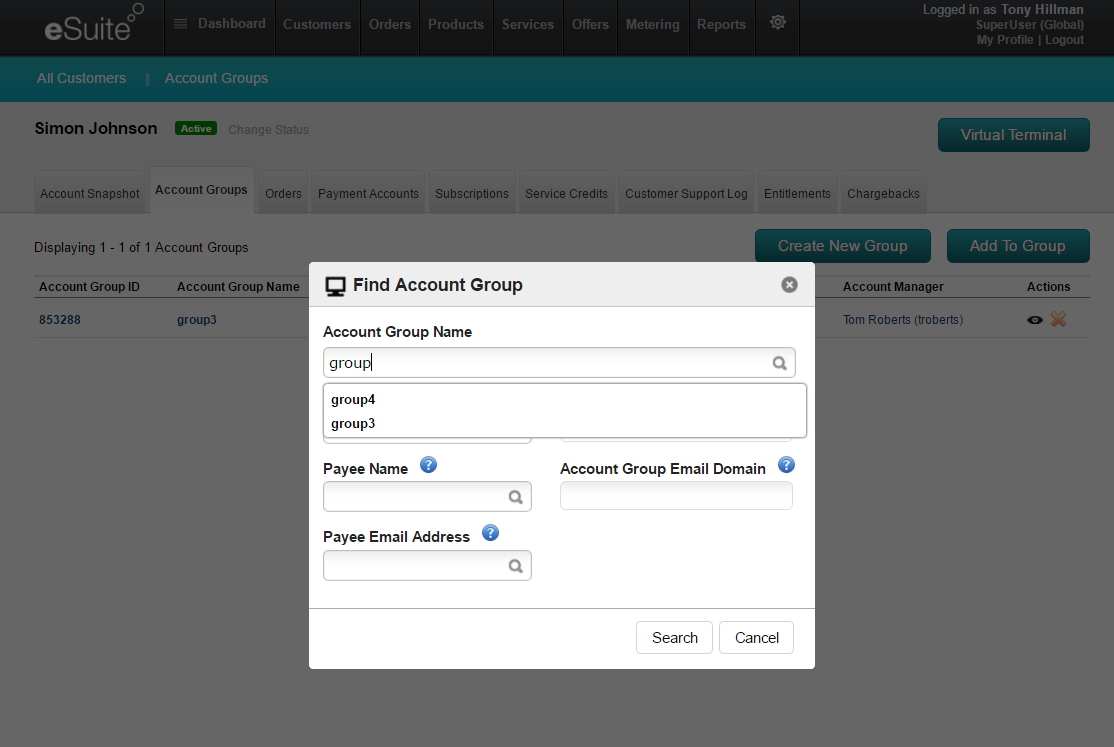
次に[検索]ボタンをクリックします。検索結果が下図のように表示されます。
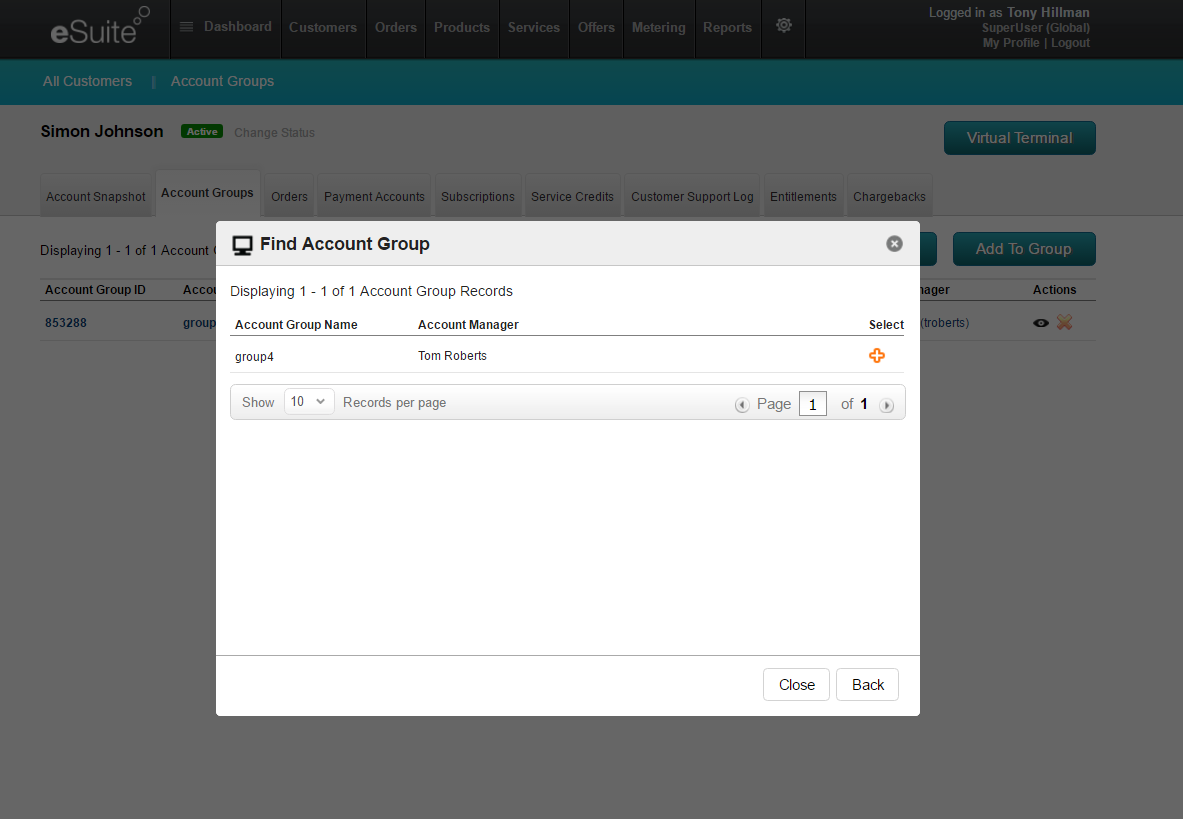
「group4」列の右側にあるプラス記号をクリックします。このユーザーが「group4」のグループにメンバーとして追加されます。追加状況はユーザーのアカウントグループの概要パネルで確認することができます。
グループのサブスクリプション管理
アカウントグループを選択します。
例:
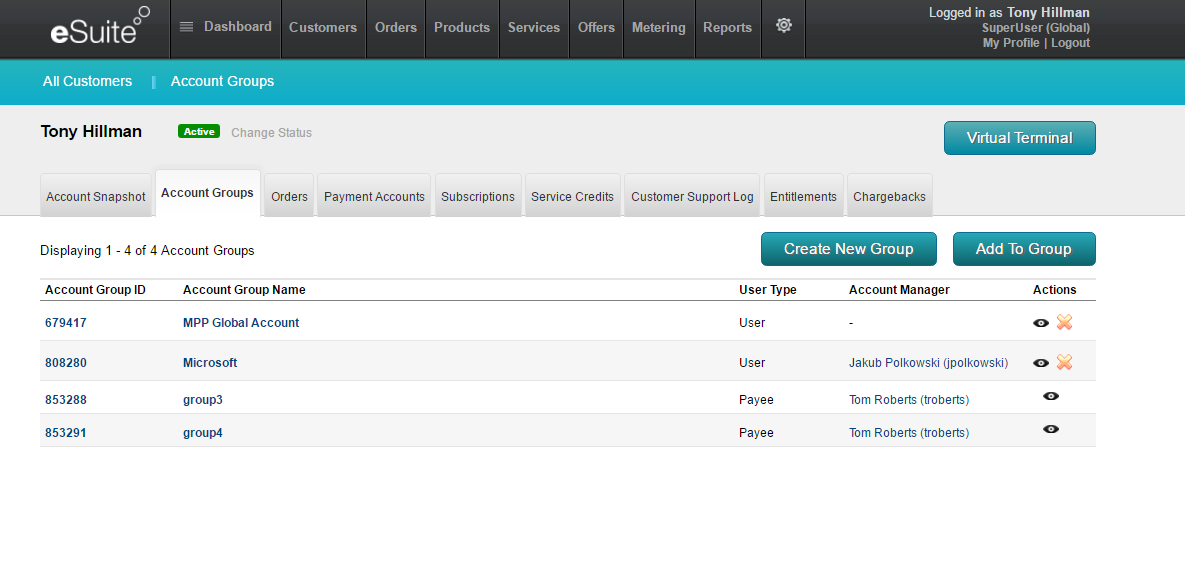 [MPPグローバルアカウント]の行をクリックします。アカウントグループの概要ページが表示されます。
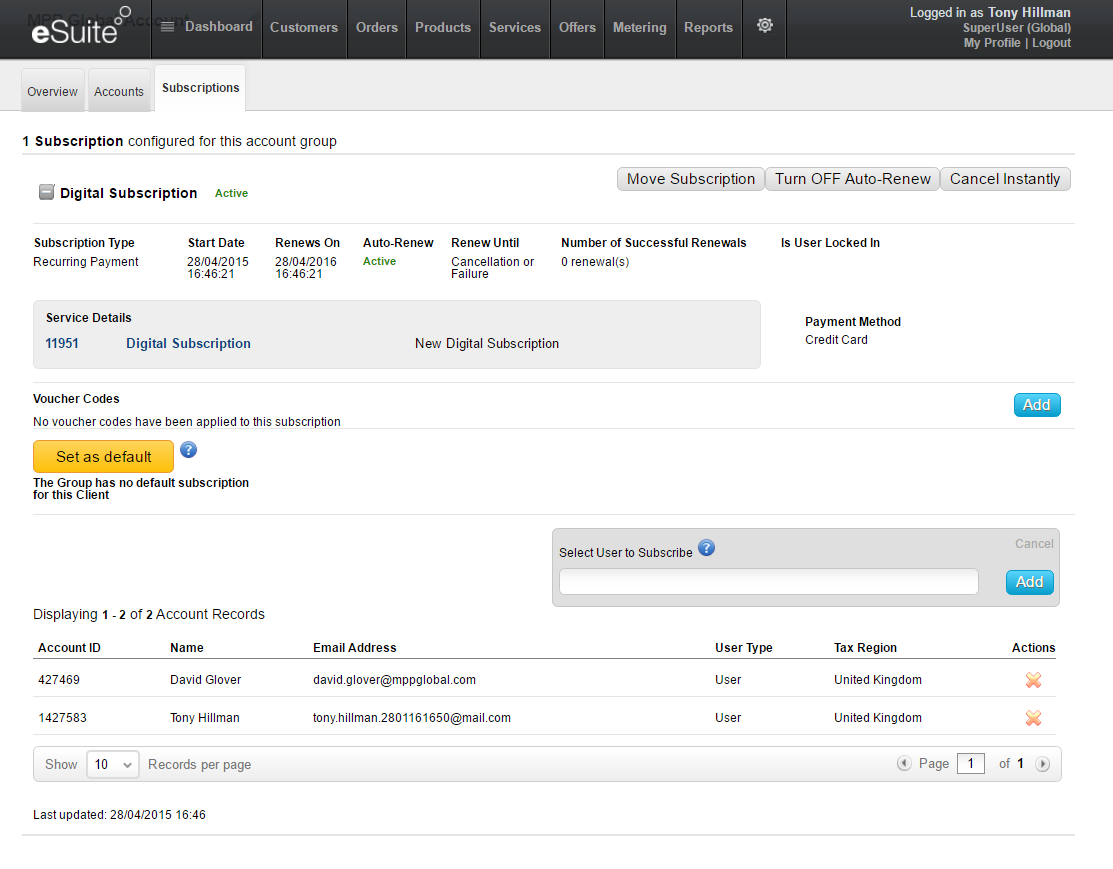
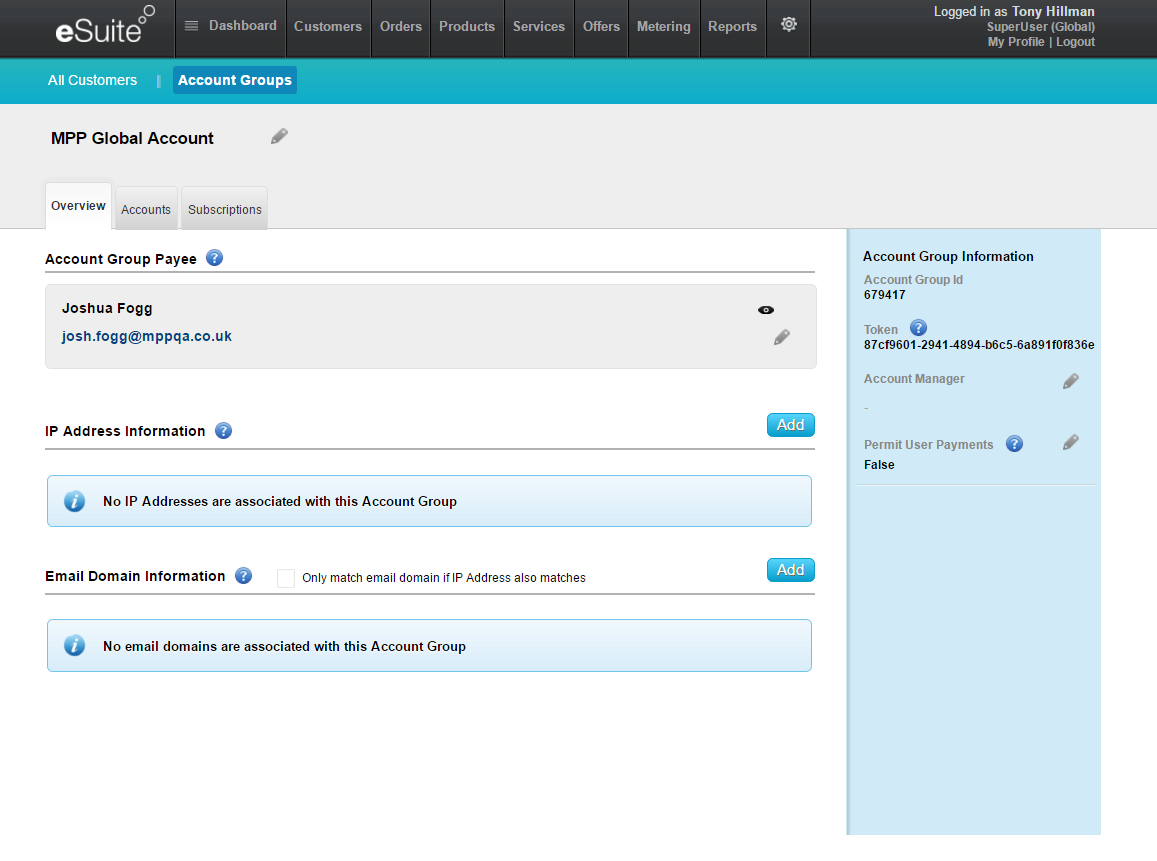 [サブスクリプション]タブを選択します。このアカウントグループに現在設定されているサブスクリプションが表示されます。
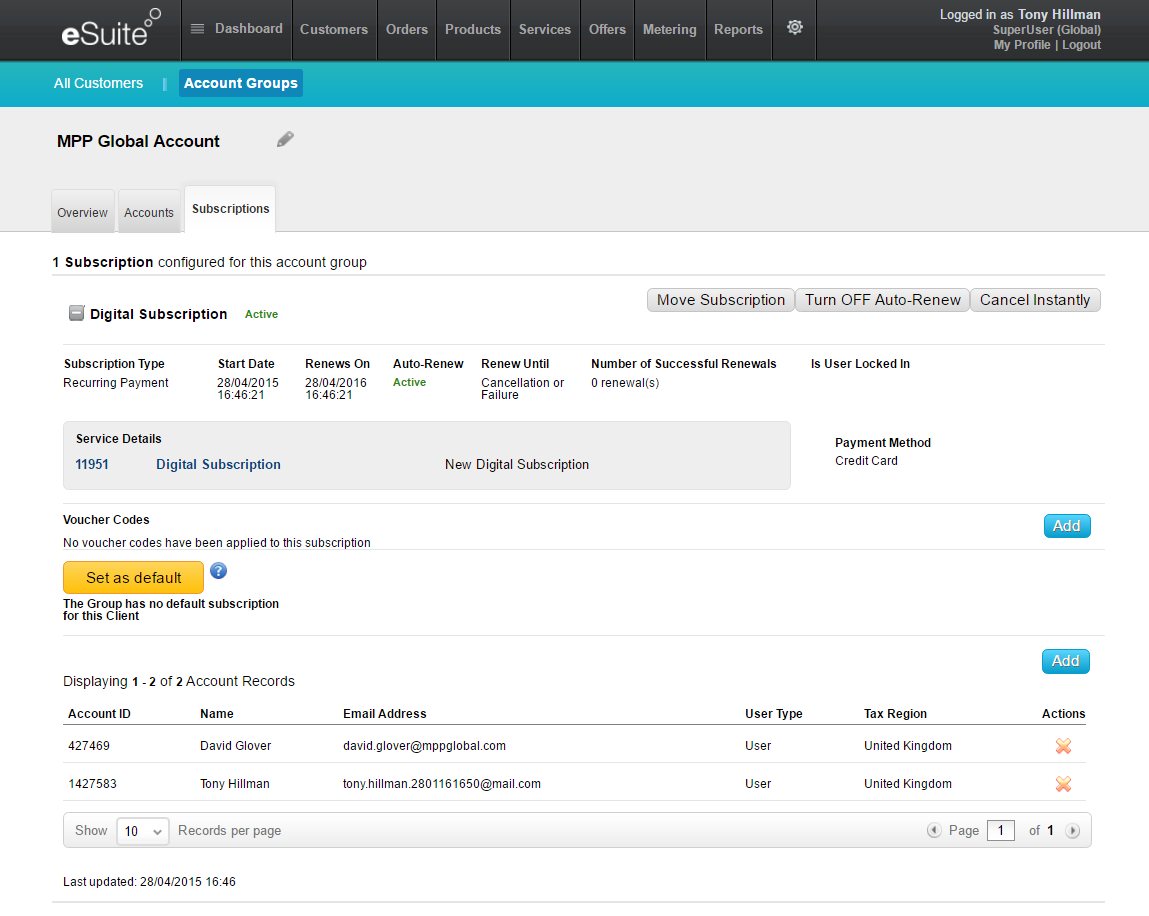
このページでは、既存のサブスクリプションの詳細が提供され、多様な管理作業を行うことが可能です。この画面で[追加]ボタンを押せば、既存のサブスクリプションにバウチャーコードやユーザーを追加することもできます。
例:
ライセンスレベルを設定する
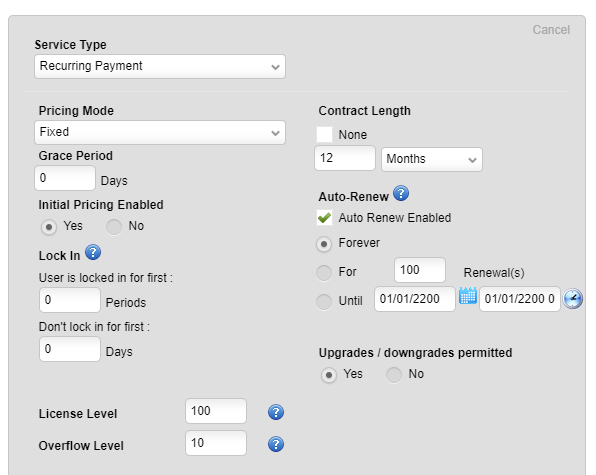
グループアカウントの利用対象とする各サービスに対して、アクセスを付与する人数を考えます。その際、「ライセンスレベル」と「オーバーフローレベル」の2つの設定を利用でき、ライセンスは配布する合計数で、オーバーフローはグループオーナーが合計ライセンス数を管理できる柔軟性を与えます。SDK v.4以降を使用している場合、ライセンスレベルはサービスの商品カードに表示されます。
これらのレベルを設定するには、eSuite HQで[サービス]タブをクリックし、該当のサービスを探します。[サービスの種類]の編集画面にこの設定があります。以下の例ではライセンスレベルを100に、オーバーフローレベルを10に設定しています。