


システムアカウント認証
eSuite HQでは、ベーシック認証 と 二要素認証の2種類の認証手段をご提供しています。
概要
eSuite HQは、お客さまの顧客ユーザーが、eSuite HQツールにアクセスする前にアカウントの認証を行う画面を提供しています。
ベーシック認証
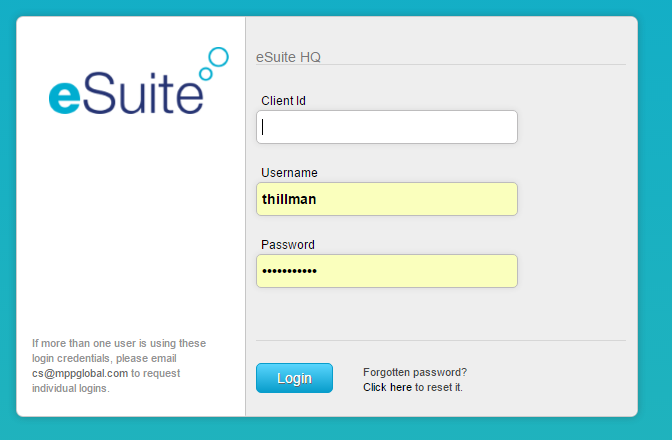
ベーシック認証には以下を使用します。
- 顧客ID: 例えば、433。
- ユーザー名: 例えば、jsmith023。
- 顧客のパスワード: 例えば、23Hd893l4seh&。
上記はそれぞれの顧客ユーザーについてお客さまにeSuite上で設定していただきます。eSuite HQのログイン画面は下図の通りです。
二要素認証(2FA)
eSuiteでは、セキュリティを強化した「二要素認証」もご利用になれます。お客さまが必要とされる場合にのみ、実装いたします。二要素認証とは、ユーザーの本人確認に2種類のカテゴリの認証情報を必要とするセキュリティプロセスです。eSuiteでは、ユーザーが無料でモバイルデバイスにダウンロードできる Google 認証システムを採用しています。
登録
二要素認証を採用する場合、ユーザーが(上述の)ベーシック認証に必要な情報を入力すると、インストールのページが表示されます。ユーザーはこのページでGoogle認証システムをダウンロードすることができます。
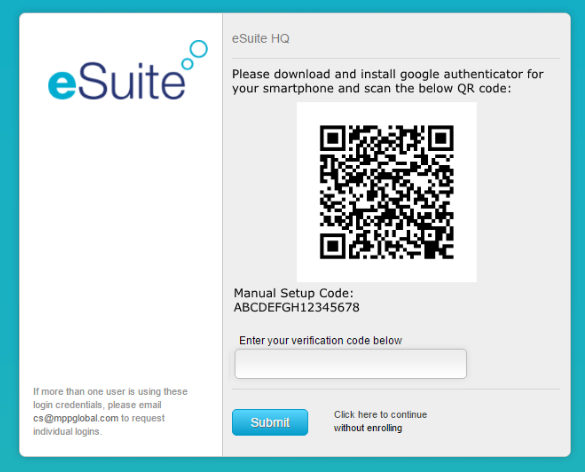
このパネルの下部には、[インストールせずに次のページに進む]オプションが用意されており、ユーザーはGoogle認証システムの使用を拒否できることにご留意ください。この場合、ユーザーはベーシックの認証情報でのみ本人確認され、インストールの手続きをスキップしてeSuite HQのダッシュボードに進むことができます。このスキップ機能は、ユーザーが緊急にSuite HQにアクセスしなければならないのに、初めて二要素認証のプロセスに遭遇した場合に便利です。ただしスキップできるのは、限られた回数のログイン試行のみです。スキップの許容可能な回数は、お客さまの要件に応じて設定可能です。スキップした回数が設定された最大値を超えると、アプリケーションをダウンロードする必要があることを知らせるメッセージがユーザーに表示されます。
Google認証システムの使用
Google認証システムは、Google PlayストアおよびiTunesで無料でダウンロードできます。Google認証システムでは、バーコードをスキャンするか、あるいは提供される認証キーを手動で入力することによって本人確認を行います。
- バーコードをスキャンするには、まずモバイルデバイス上のオプションを選択します。次にデバイスをカメラとして使用して、登録画面のワイヤフレーム内の正方形のQRコードを入力します。
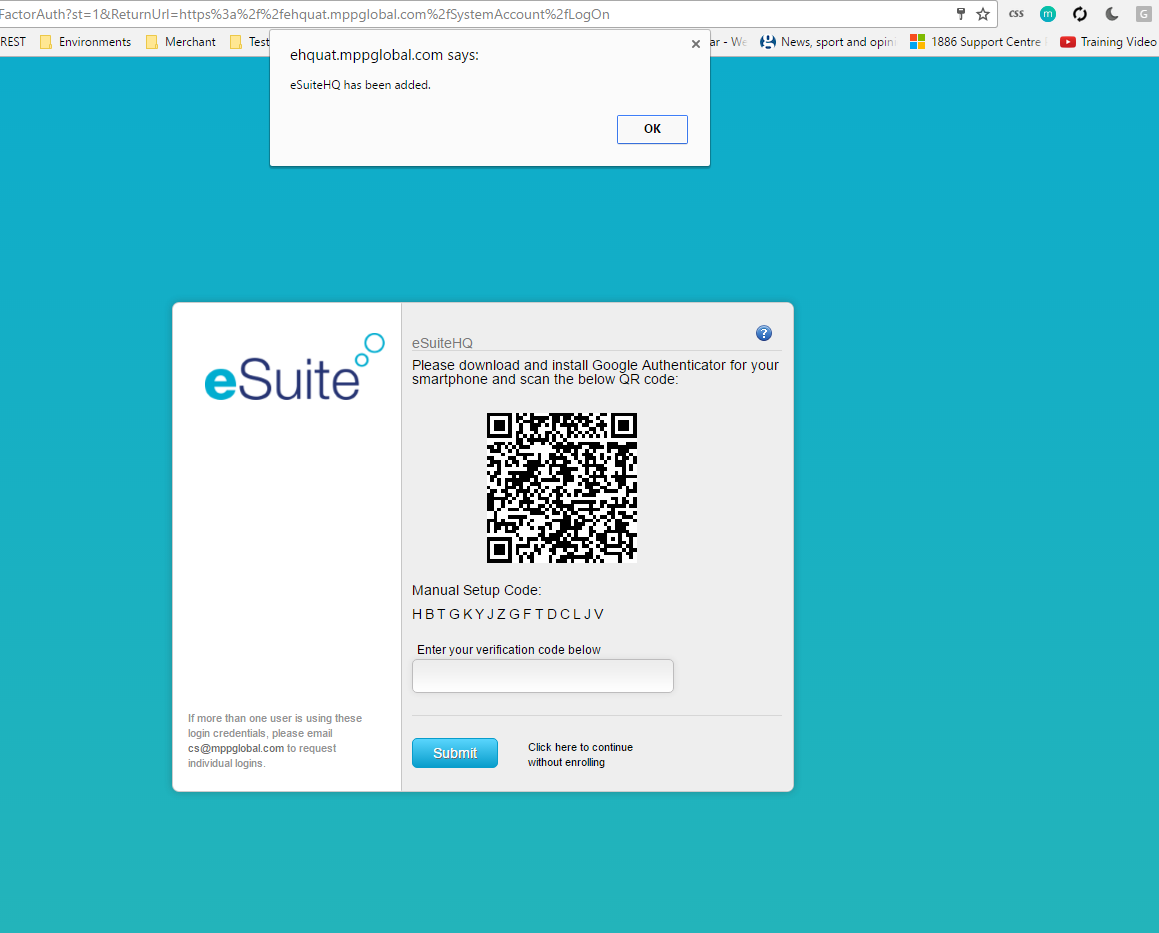
- 認証キーを手入力するには、登録画面のマニュアル設定コードを使います。上図の例では ABCDEFGH12345678 が認証キーとなります。画面のテキスト欄にこの設定コードを入力してください。
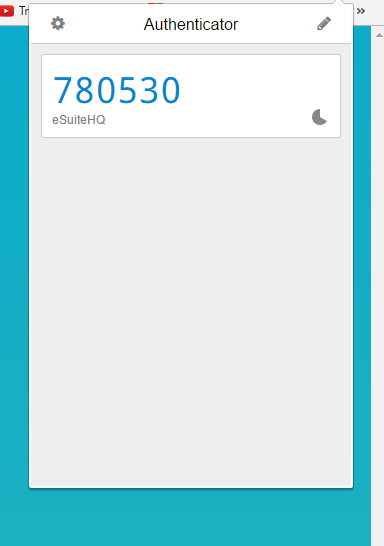
次の画面では、下図のようにGoogle認証システムが6桁のアクセスコードを表示します。
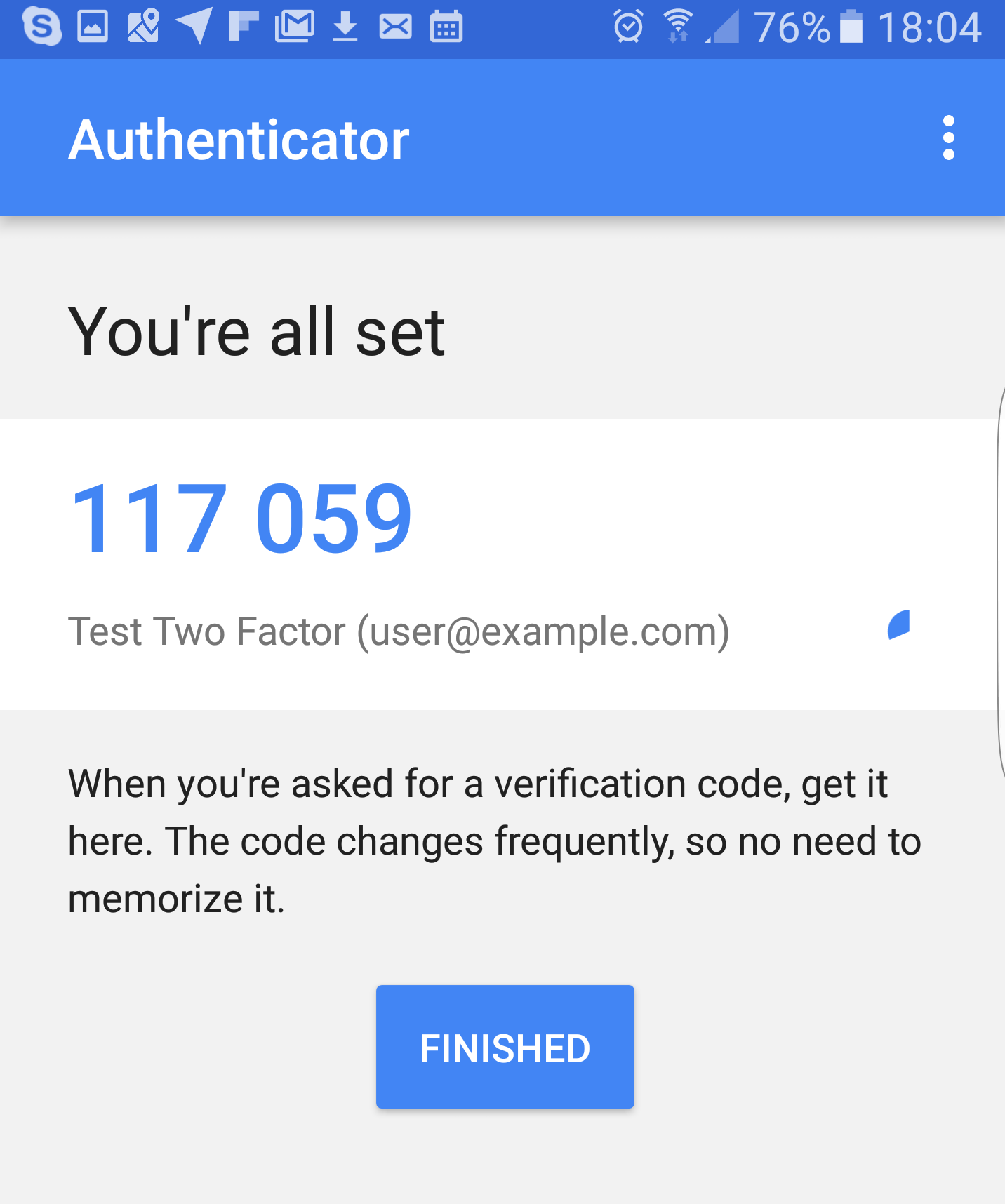
このアクセスコードを、モバイルデバイスでeSuite HQの画面の認証欄に入力します。このプロセスを経てユーザーはダッシュボード画面に進みます。
Google認証システムでは、スキャンされたバーコード(または手動で入力した認証キー)に対し、30秒毎に新しいアクセスコードを生成します。アクセスコードは生成後5分間のみ有効です。
Google認証システム拡張機能の使用
ブラウザー上では Chrome Extension Store で無料ダウンロードできるGoogle認証システムのChrome拡張機能を使用することができます。インストール後は、QRコードを含むログイン画面が表示された際に拡張機能を開いてください。(この拡張機能は第三者アプリケーションであり、予告なしに変更される可能性があります。本ドキュメントは随時更新されていますが、時折最新情報が反映されていない場合もあることをご承知おきください)。
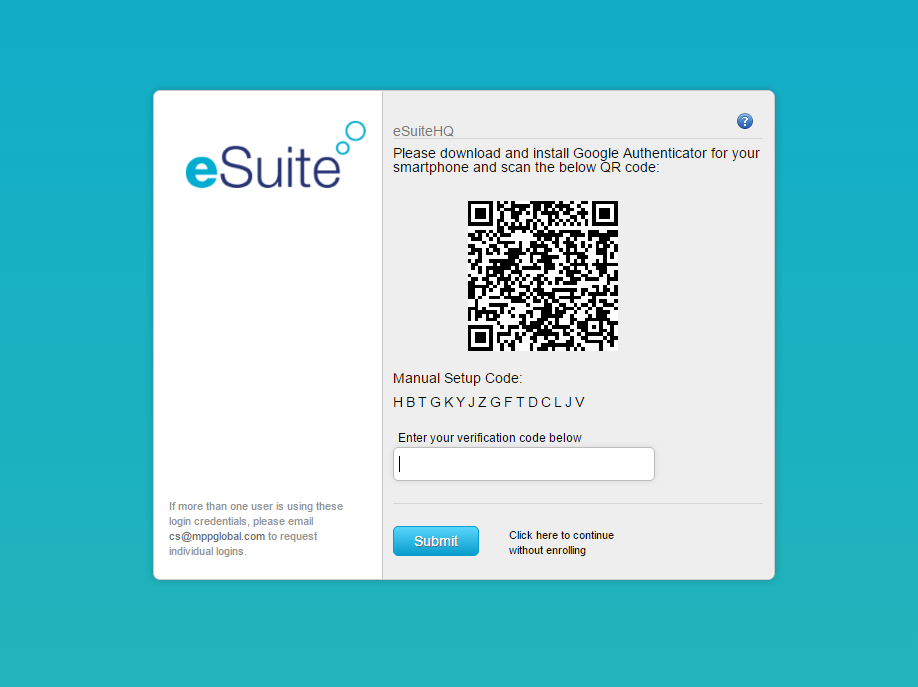
Google認証システム拡張機能を開き、右上の鉛筆のアイコンを選択します。次にプラス[ + ]のアイコンが表示されたボックスを選択します。
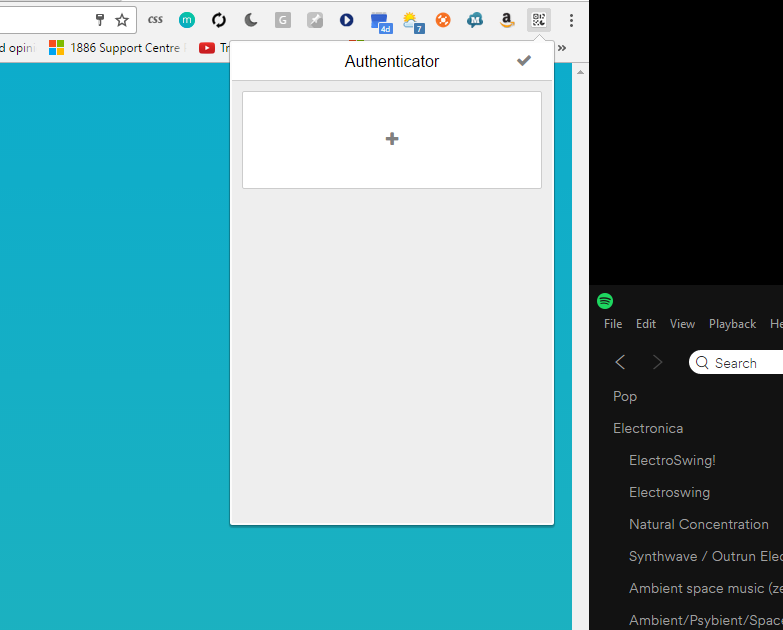
次のページではハイライトツールを使用してQRコードをスキャンするように求められます。QRコード全体をハイライト選択すると、拡張機能が自動的にコードを読み取ります。読み取りが正常に終了すると、下図のようなダイアローグボックスが表示されます。
ここで再度拡張機能を開くと、現在の認証システムのコードが表示されます。
認証用のモバイル用アプリケーションを既にご登録済みで、このQRコードが表示されない場合は、社内の管理者レベルのユーザーに連絡して、このアクセスをリセットしてもらってください。
設定オプション
eSuiteの二要素認証には、顧客についての設定のための多様なオプションが提供されています。特定の設定を実装なさりたい場合は、eSuiteカスタマサポートにご連絡ください。
オプションの内容:
- 二要素認証を有効にするかどうか(「有効にする」あるいは「有効にしない」)。
- 二要素認証がスキップできる「期限日」を有効にするかどうか(「有効にする」あるいは「有効にしない」)。また有効にする場合、期限日をいつにするか。
期限日が有効化された場合、すべてのユーザーがその日まで二要素認証をスキップし続けるかもしれないことにご留意ください。管理者が特別に一時的許可を与える場合(下記参照)を除き、設定された期限日後には、いかなるユーザーも二要素認証をスキップすることができません。 - 二要素認証が必須となる前にユーザーが実行できるログインの最大許容数(例えば、2回、5回、10回)。
期限日が設定されている場合、その日を過ぎると、すべてのユーザーの最大許容数がゼロになります。 - 管理者が特定ユーザーに対して二要素認証の適応を中断することができる期間(例えば、30分、1日)。
この設定は (例えば)ユーザーのモバイルデバイスが利用できなくなった場合に便利です。 - 認証トークンがユーザーアクセスを許可する時間の長さ(例えば、30分、1日)。
トークンが無効になる前に、新しいトークンの入力が必要となります。 - ロックアウトされる前にユーザーが試行できる無効な認証トークン入力の最大許容数(例えば、3回、10回)。
- 無効な認証トークン入力が最大許容数を超えたユーザーアカウントの分単位のロックアウト期間(例えば、10分、30分)。